Per iniziare con StarYard
StarYard confronta la tua configurazione di telescopio e fotocamera con il tuo sito di osservazione e una data, restituendoti un elenco classificato dei bersagli che vale davvero la pena fotografare quella notte. Tiene conto di ostruzioni fisiche reali tramite una foto panoramica caricata da te, della fase lunare e dell'inquadratura del sensore. Funziona anche per l'osservazione visuale, anche se al momento è pensato soprattutto per l'astrofotografia.
Tutto viene eseguito localmente nel tuo browser. Non ci sono account da creare e i tuoi dati restano sul tuo dispositivo. I dettagli sono nell'informativa sulla privacy.
1. Aggiungi il tuo luogo
Vai su Luoghi e aggiungi un luogo da cui fotografi, come il tuo giardino. Puoi aggiungere tutti i siti che vuoi.
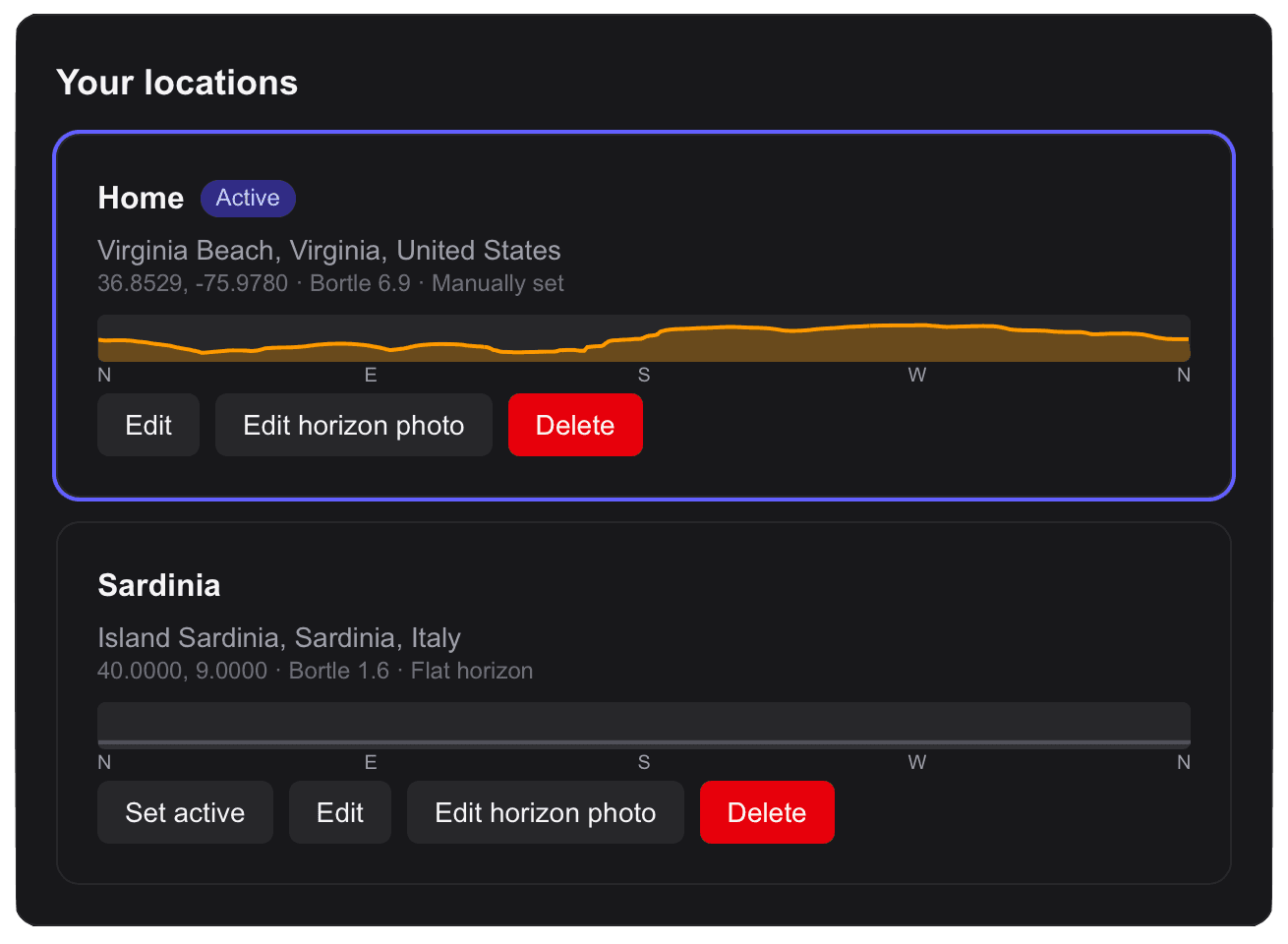
Le sole coordinate non bastano per la fotografia da giardino. StarYard usa altri due dati sul tuo luogo che fanno la differenza nelle sue raccomandazioni:
-
Orizzonte personalizzato: Alberi, tetti e recinzioni di solito determinano cosa puoi davvero fotografare. Caricare un orizzonte personalizzato permette a StarYard di calcolare esattamente quando un bersaglio entra ed esce dal tuo cielo sereno. Se hai molti alberi alti come me, può essere una vera salvezza!
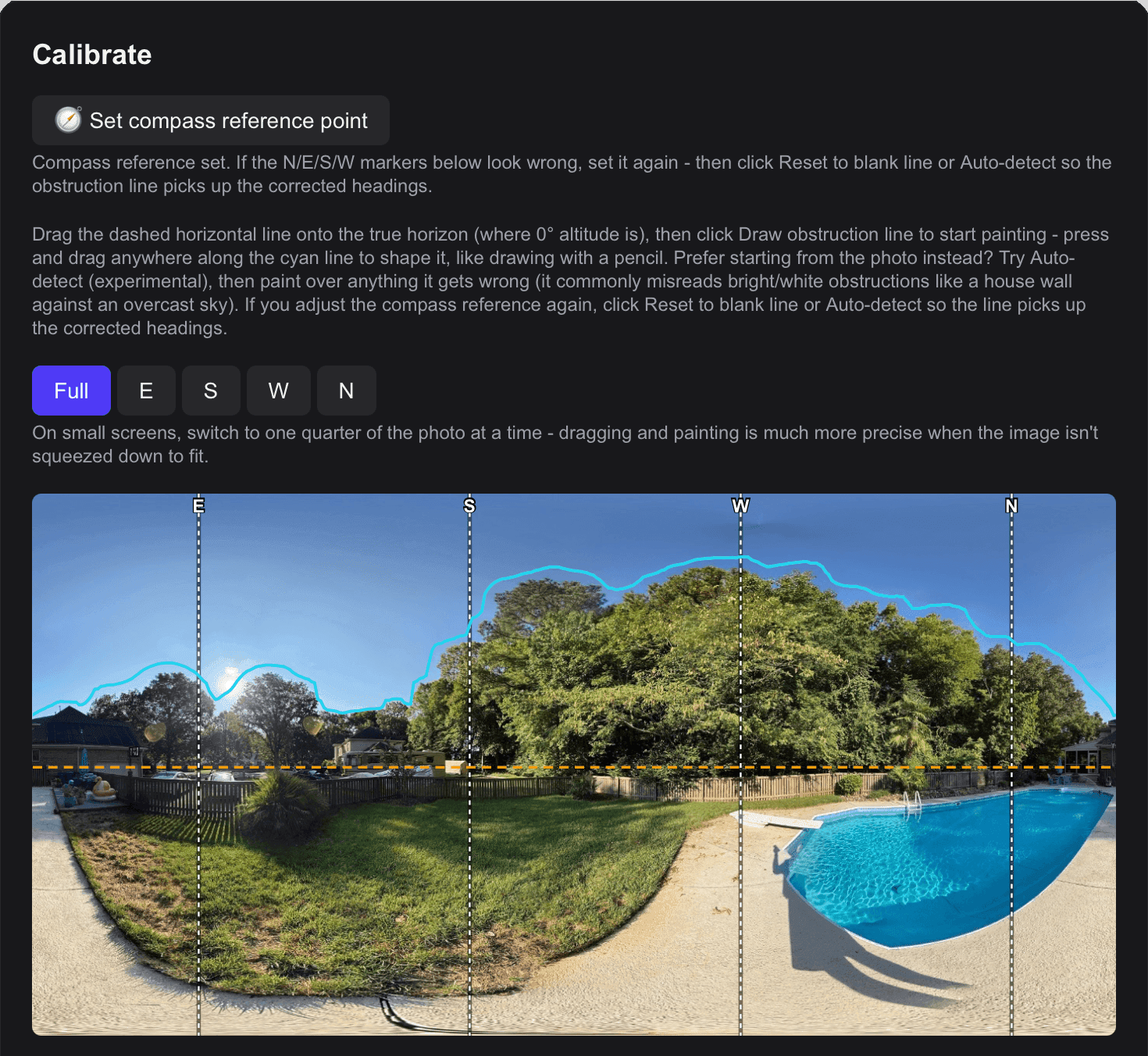
- Clicca su Modifica foto dell'orizzonte e carica una panoramica a 360° del tuo giardino (unita ad esempio con app come Teleport 360). Come tutto il resto, questa immagine viene elaborata localmente e non lascia mai il tuo browser.
- Clicca su Imposta punto di riferimento della bussola e clicca su un punto della foto di cui conosci il punto cardinale.
- Disegna la linea di confine dell'ostruzione e salva.
- Trascina la linea di base fino al tuo vero orizzonte a zero gradi se la foto non è centrata verticalmente.
-
Classe di Bortle: StarYard stima l'inquinamento luminoso automaticamente tramite dati satellitari. Se hai un misuratore SQM o sai che il tuo sito si comporta diversamente, puoi sovrascriverla qui. Leggi Come leggere una scala di Bortle se ti serve un ripasso.
2. Aggiungi la tua strumentazione
Vai su Strumentazione e crea un profilo per la strumentazione che possiedi.
Un profilo richiede l'apertura e la lunghezza focale del tuo telescopio, oltre alle specifiche del sensore della tua fotocamera. Questo permette a StarYard di calcolare il vero campo visivo e la risoluzione, invece di limitarsi a verificare se un oggetto è sopra l'orizzonte. Salva profili separati se usi più configurazioni (ad esempio un rifrattore a grande campo rispetto a uno SCT).
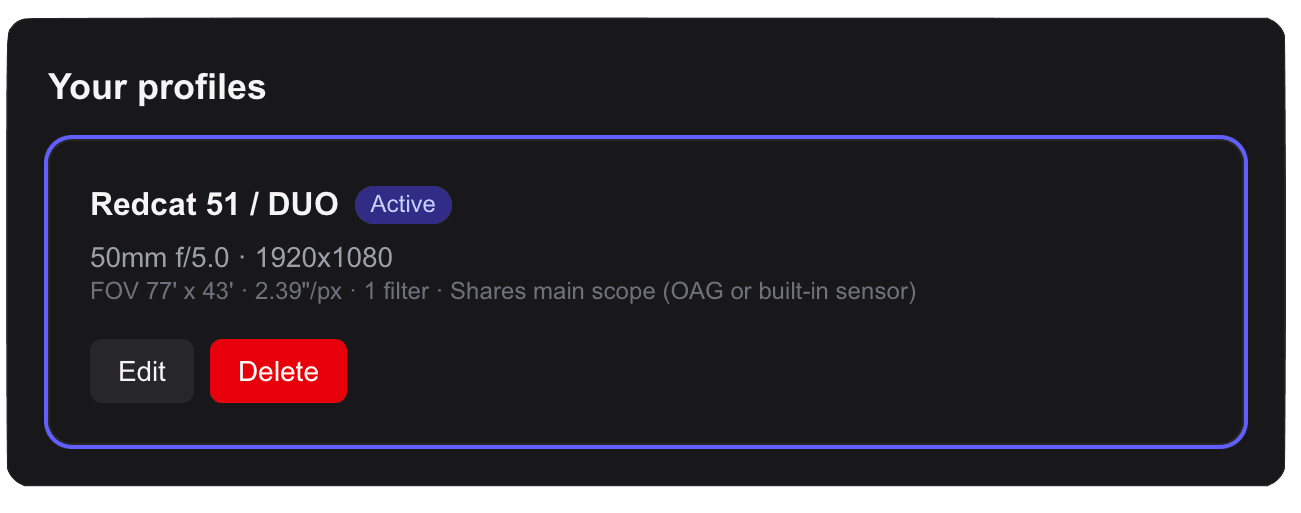
Scegli dal database di tubi ottici, fotocamere astronomiche dedicate e telescopi intelligenti comuni, oppure inserisci le specifiche manualmente.
Se fotografi con filtri specifici (banda stretta, dual-band) o un sistema di guida dedicato, seleziona quelle caselle. Il motore le usa per segnalare i bersagli che richiedono stabilità in esposizione lunga o bande passanti specifiche.
3. Imposta la tua sessione
Su Sessione, scegli la data e il luogo salvato.
Imposta la tua altitudine minima. Il valore predefinito è 20°. Al di sotto si soffre solitamente di forte turbolenza atmosferica e bagliore del cielo.
4. Esamina i tuoi risultati
Apri Risultati per vedere l'elenco classificato dei bersagli di quella notte. Puoi cambiare configurazione o luogo dalla barra superiore e vedere le raccomandazioni ricalcolarsi all'istante.
Il filtro meteo
Prima di analizzare i bersagli, controlla il banner delle previsioni.
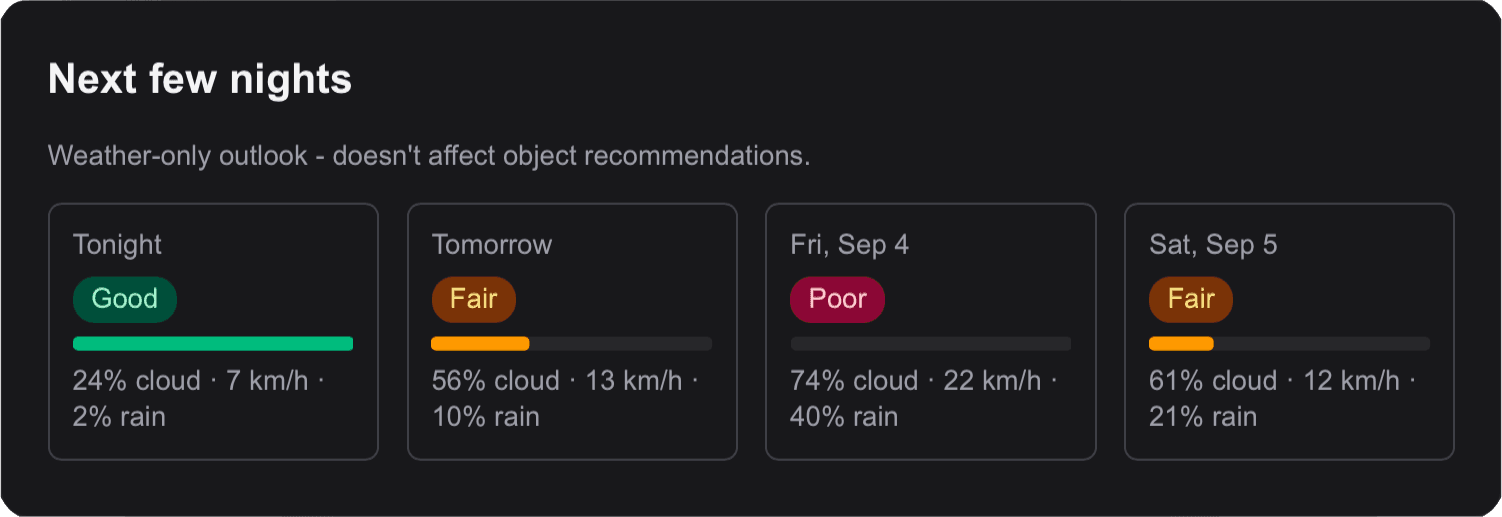
La panoramica classifica le prossime notti come scarse, discrete o buone in base a copertura nuvolosa, rischio di pioggia, vento e illuminazione lunare. Seeing e trasparenza sono inclusi quando sono disponibili dati dei modelli atmosferici.
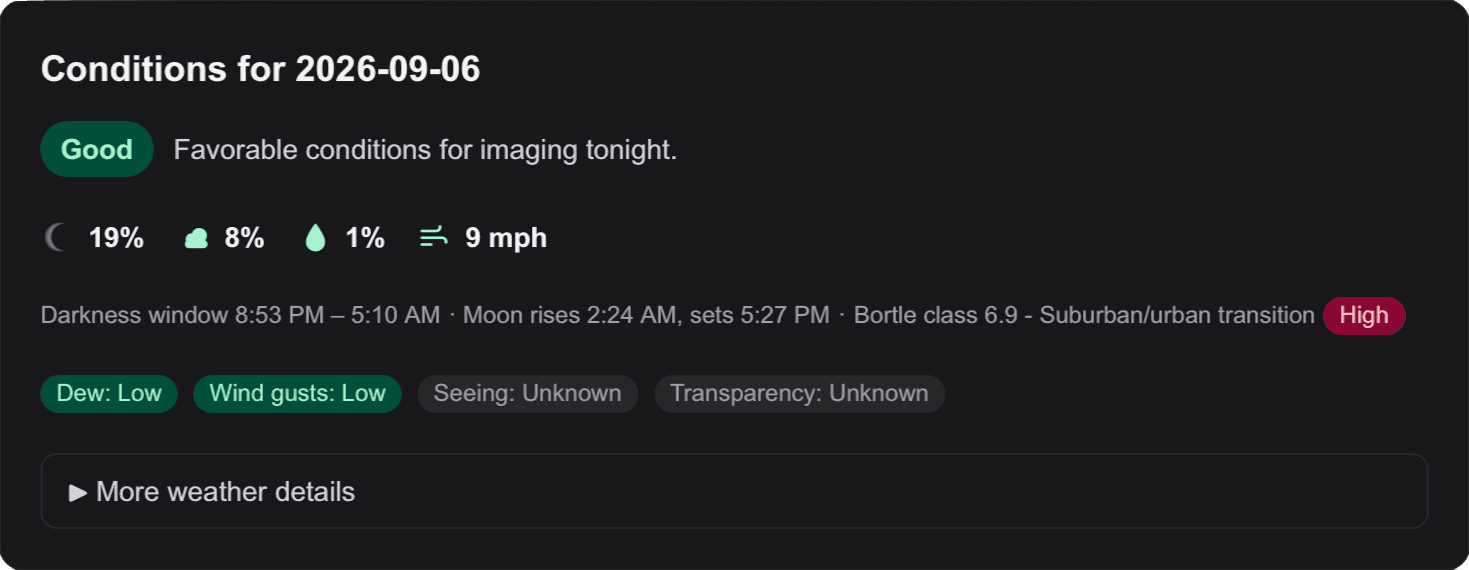
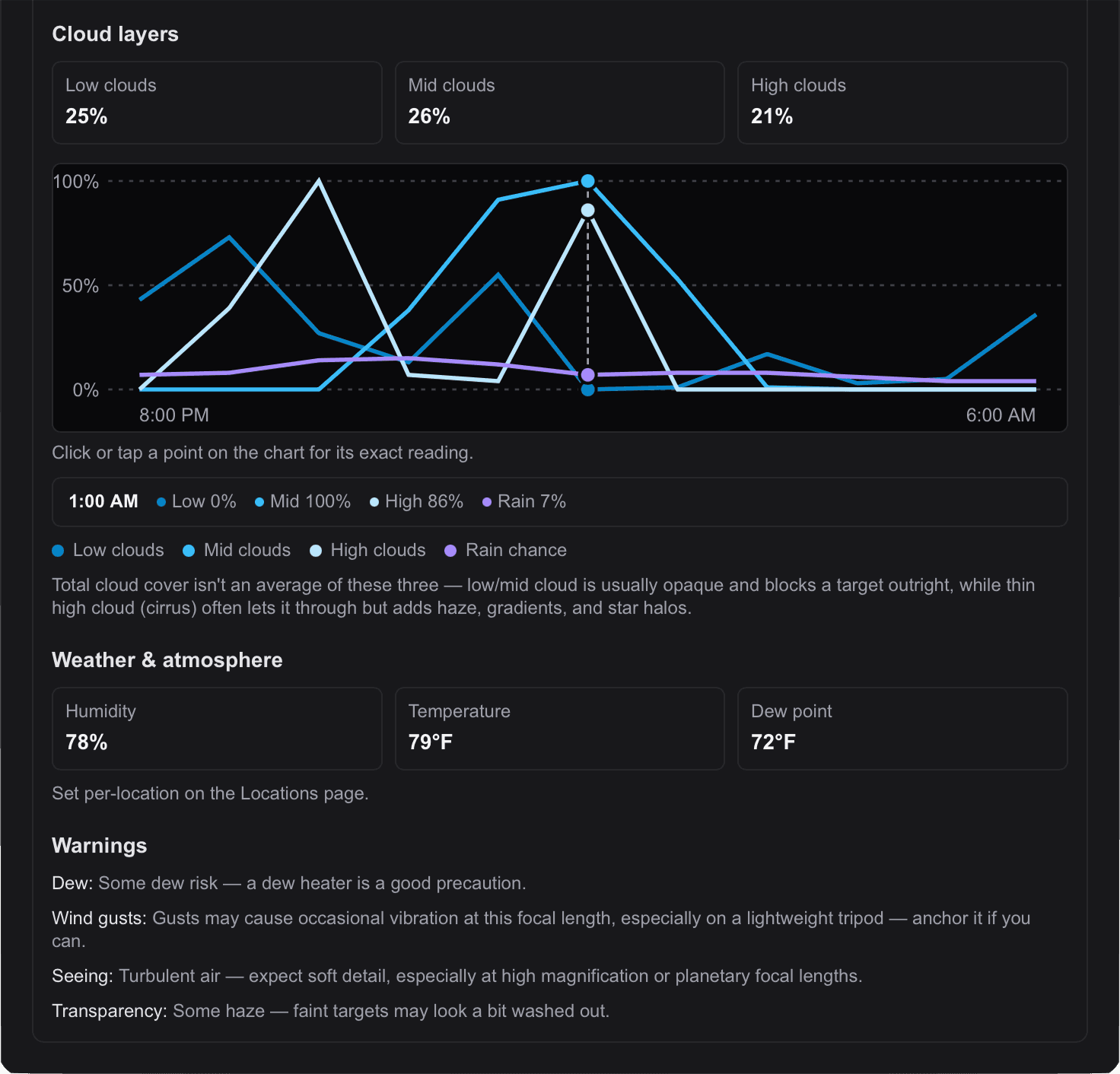
Clicca su Altri dettagli meteo per aprire il dettaglio orario di punto di rugiada, umidità e strati di nuvole alte/medie/basse. Nota che il meteo funziona come un filtro manuale vai/non vai. Non modifica il punteggio dei bersagli, mentre la fase lunare sì.
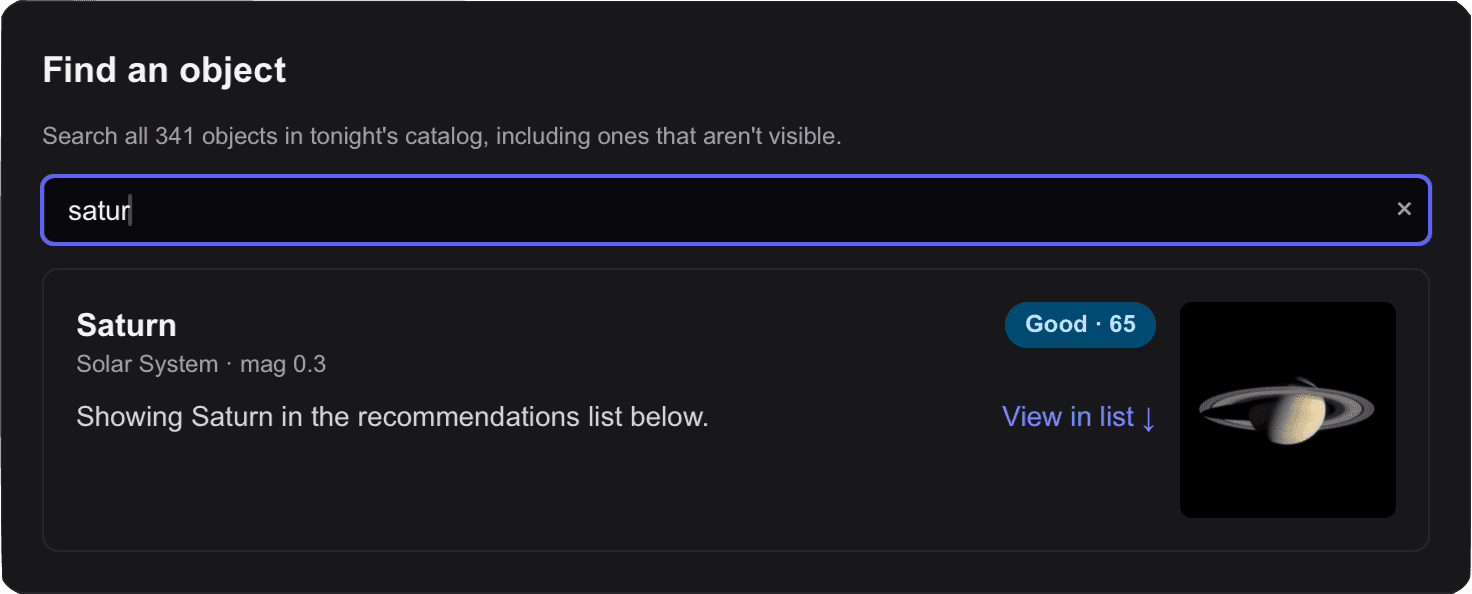
Scegliere un bersaglio
Cerca direttamente elementi specifici del catalogo oppure scorri l'elenco classificato.
Ogni scheda mostra subito i dati chiave della sessione:
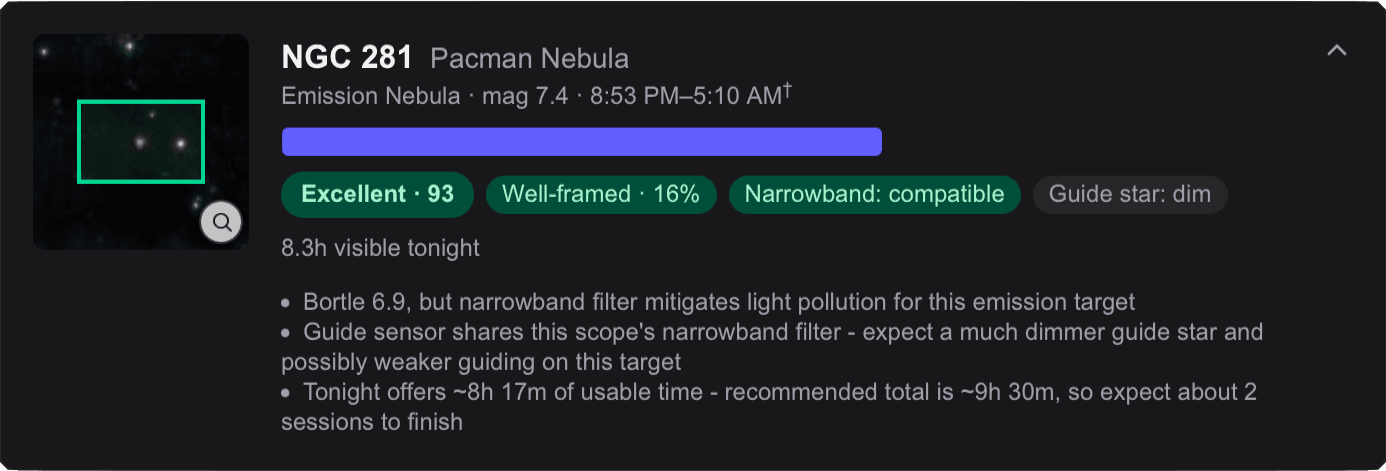
- Punteggio: Valutazione composita basata su altitudine, distanza dalla Luna e luminosità del bersaglio. (Vedi Come funziona il punteggio).
- Copertura del fotogramma: Come l'oggetto si adatta al tuo sensore alla tua attuale lunghezza focale.
- Finestra di ripresa: Tempo totale utilizzabile sopra il tuo orizzonte personalizzato durante l'oscurità totale.
- Note sull'hardware: Avvisi sull'idoneità alla banda stretta o sui requisiti di guida.
Inquadratura e percorso
Clicca su una scheda oggetto per esaminarla:
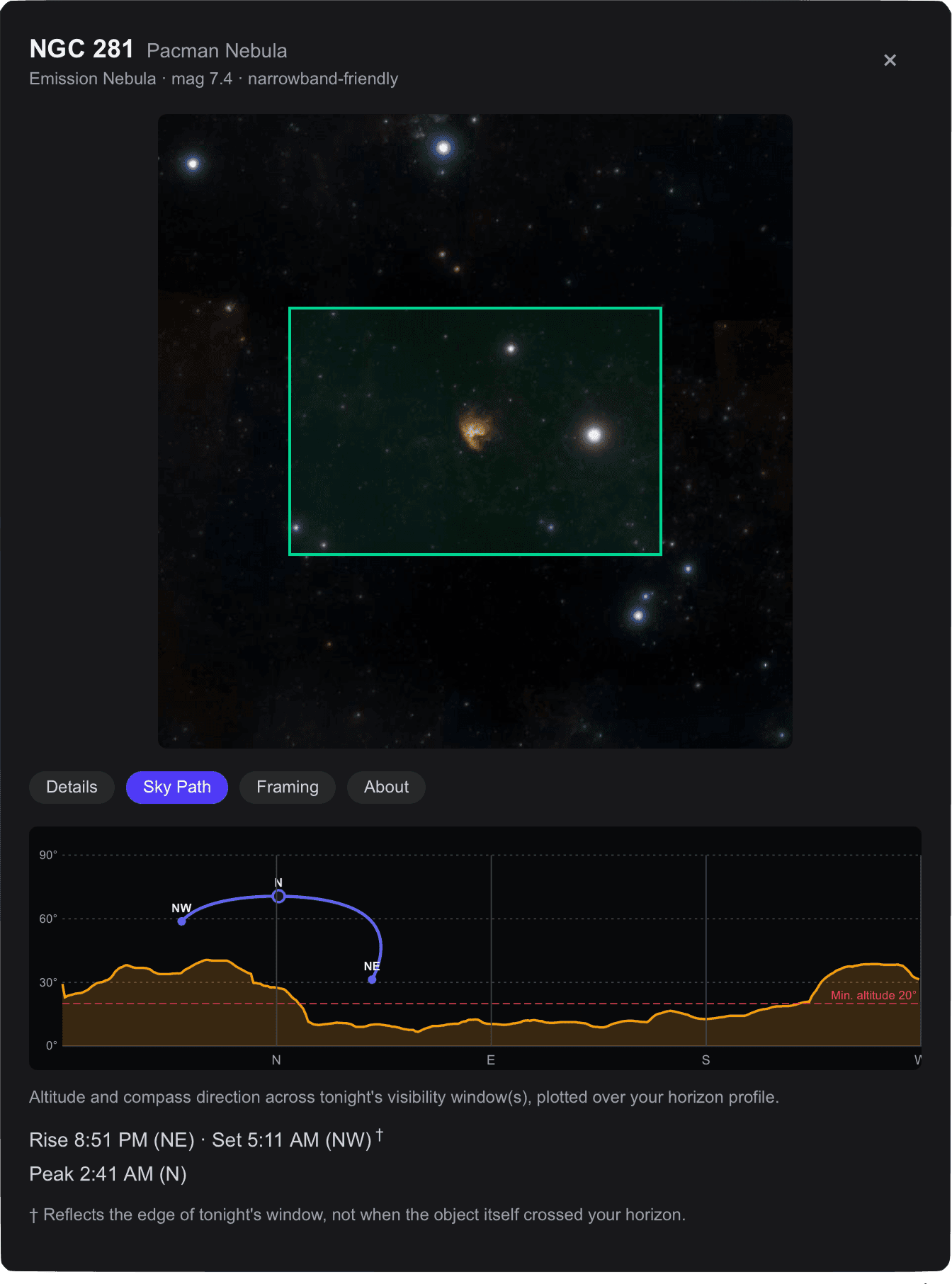
- Percorso in cielo: Traccia la traiettoria dell'oggetto rispetto alla tua finestra di oscurità locale e alla tua linea di orizzonte personalizzata.
- Inquadratura: Mostra un'anteprima del campo visivo del tuo sensore sulle immagini dei survey del cielo profondo. Ruota il fotogramma per controllare la composizione prima di impostare l'angolazione della fotocamera in N.I.N.A., ASIAIR o nel tuo software di acquisizione.
Una volta salvati i profili di luogo e strumentazione, non dovrai più toccarli. Le prossime volte basterà aprire Sessione, scegliere la notte e controllare il tuo elenco.