Premiers pas avec StarYard
StarYard confronte votre télescope et votre appareil photo à votre site d'observation et à une date, pour vous donner une liste classée des cibles qui valent vraiment la peine d'être photographiées cette nuit-là. L'outil tient compte des obstructions physiques réelles grâce à une photo panoramique que vous téléversez, de la phase lunaire et du cadrage du capteur. Il fonctionne aussi pour l'observation visuelle, même s'il est actuellement pensé avant tout pour l'astrophotographie.
Tout s'exécute localement dans votre navigateur. Il n'y a aucun compte à créer et vos données restent sur votre appareil. Les détails figurent dans la politique de confidentialité.
1. Ajoutez votre lieu
Rendez-vous sur Lieux et ajoutez un lieu depuis lequel vous photographiez, comme votre jardin. Vous pouvez ajouter autant de sites que vous le souhaitez.
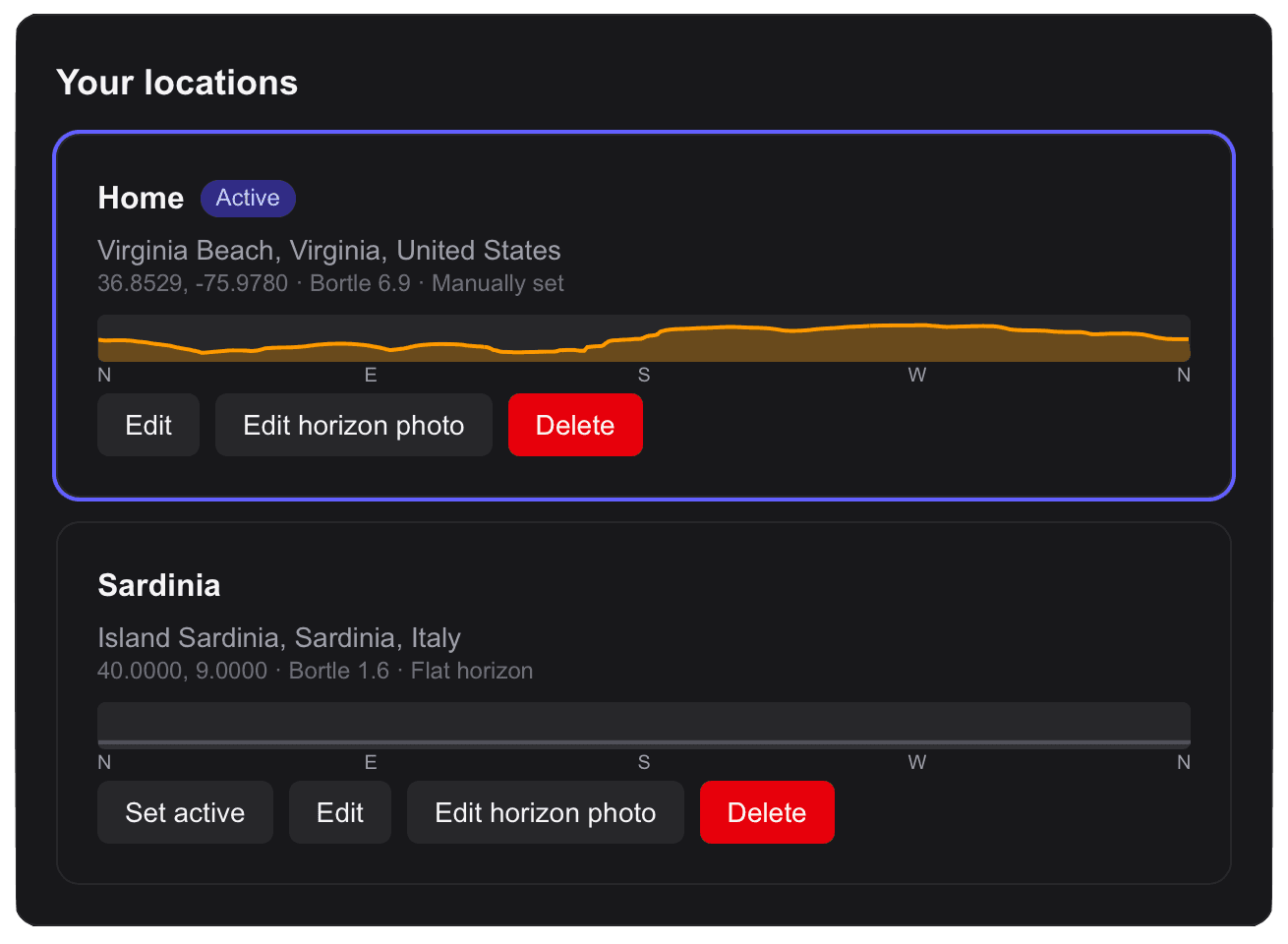
Les coordonnées seules ne suffisent pas pour l'astrophotographie depuis son jardin. StarYard utilise deux autres informations sur votre lieu qui font une vraie différence dans ses recommandations :
-
Horizon personnalisé : Les arbres, les toits et les clôtures déterminent en général ce que vous pouvez réellement photographier. Téléverser un horizon personnalisé permet à StarYard de calculer exactement quand une cible entre et sort de votre ciel dégagé. Si vous avez beaucoup de grands arbres comme moi, cela peut vous sauver la soirée !
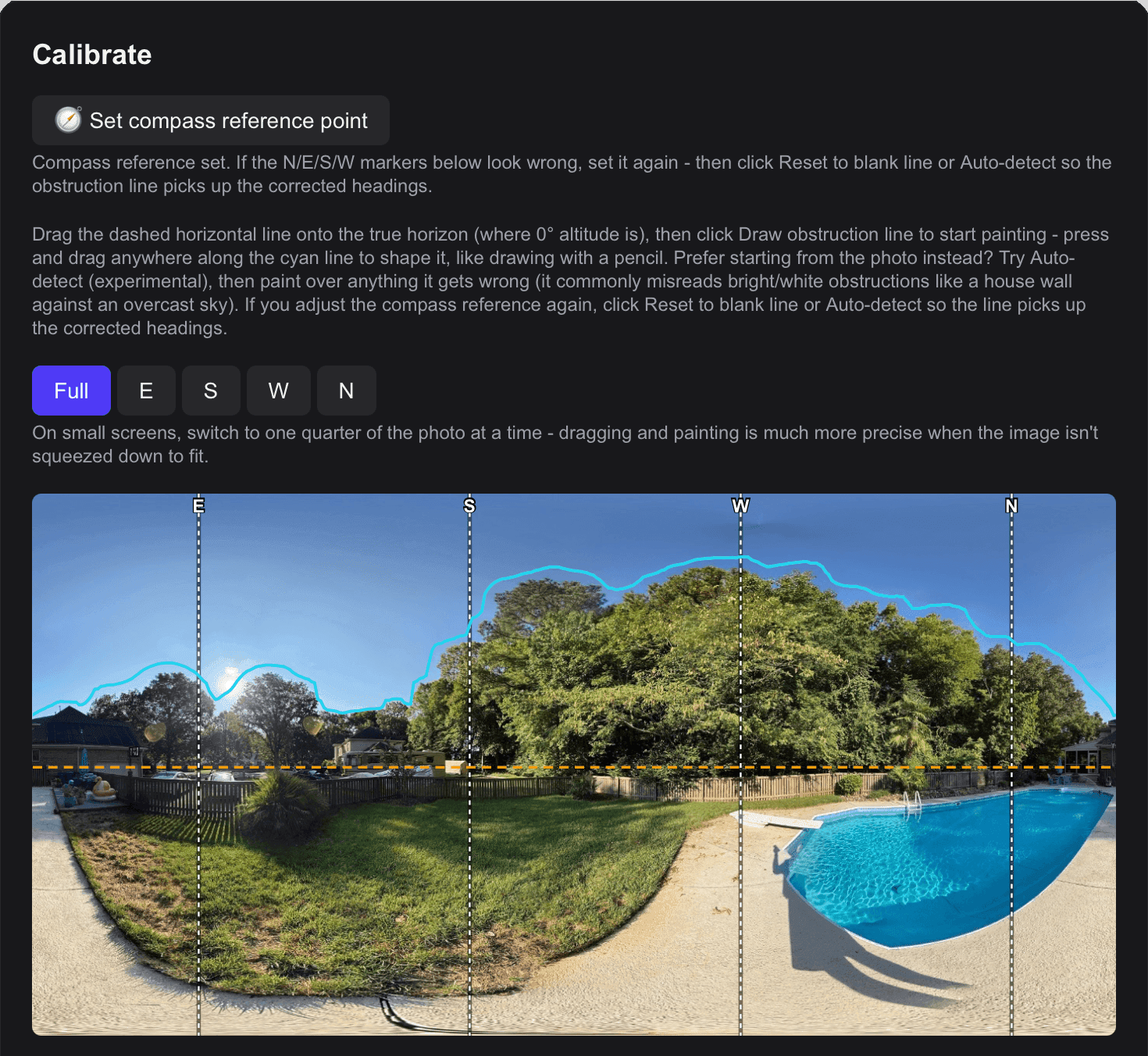
- Cliquez sur Modifier la photo d'horizon et déposez une panoramique à 360° de votre jardin (assemblée par exemple avec une application comme Teleport 360). Comme tout le reste, cette image est traitée localement et ne quitte jamais votre navigateur.
- Cliquez sur Définir le point de référence de la boussole et cliquez sur un point cardinal connu dans la photo.
- Tracez votre ligne de délimitation des obstructions et enregistrez.
- Faites glisser la ligne de base jusqu'à votre véritable horizon à zéro degré si votre photo n'est pas centrée verticalement.
-
Classe de Bortle : StarYard estime la pollution lumineuse automatiquement à partir de données satellite. Si vous possédez un luxmètre SQM ou si vous savez que votre site se comporte différemment, vous pouvez la remplacer ici. Lisez Comment lire une échelle de Bortle pour un petit rappel.
2. Ajoutez votre matériel
Allez sur Matériel et créez un profil pour le matériel que vous possédez.
Un profil nécessite l'ouverture et la focale de votre télescope, ainsi que les caractéristiques du capteur de votre appareil photo. Cela permet à StarYard de calculer le champ de vision et la résolution réels, plutôt que de simplement vérifier si un objet est au-dessus de l'horizon. Enregistrez des profils distincts si vous utilisez plusieurs configurations (par exemple une lunette grand champ et un SCT).
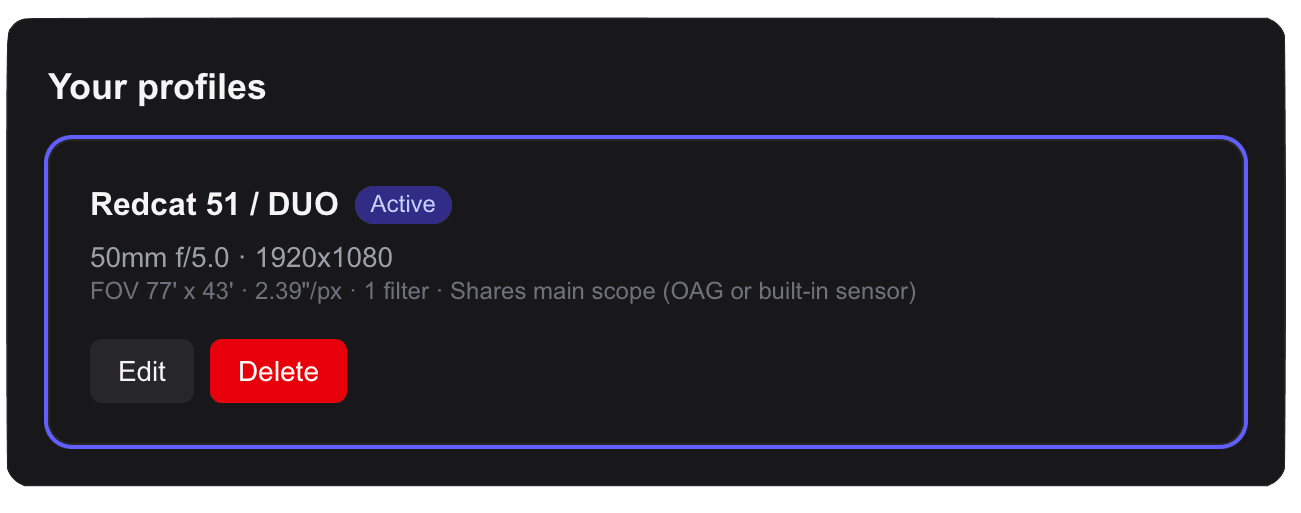
Choisissez parmi la base de données de tubes optiques courants, d'appareils photo astronomiques dédiés et de télescopes intelligents, ou saisissez les caractéristiques manuellement.
Si vous photographiez avec des filtres spécifiques (bande étroite, dual-band) ou une lunette guide dédiée, cochez ces cases. Le moteur les utilise pour signaler les cibles qui nécessitent une stabilité en pose longue ou des bandes passantes particulières.
3. Configurez votre session
Sur Session, choisissez votre date et le lieu enregistré.
Définissez votre altitude minimale. La valeur par défaut est 20°. En dessous, on subit généralement une forte turbulence atmosphérique et une luminosité du ciel importante.
4. Parcourez vos résultats
Ouvrez Résultats pour voir la liste classée des cibles de la nuit. Vous pouvez changer de configuration ou de lieu depuis la barre du haut et voir les recommandations se recalculer instantanément.
Le filtre météo
Avant de vous plonger dans les cibles, consultez la bannière des prévisions.
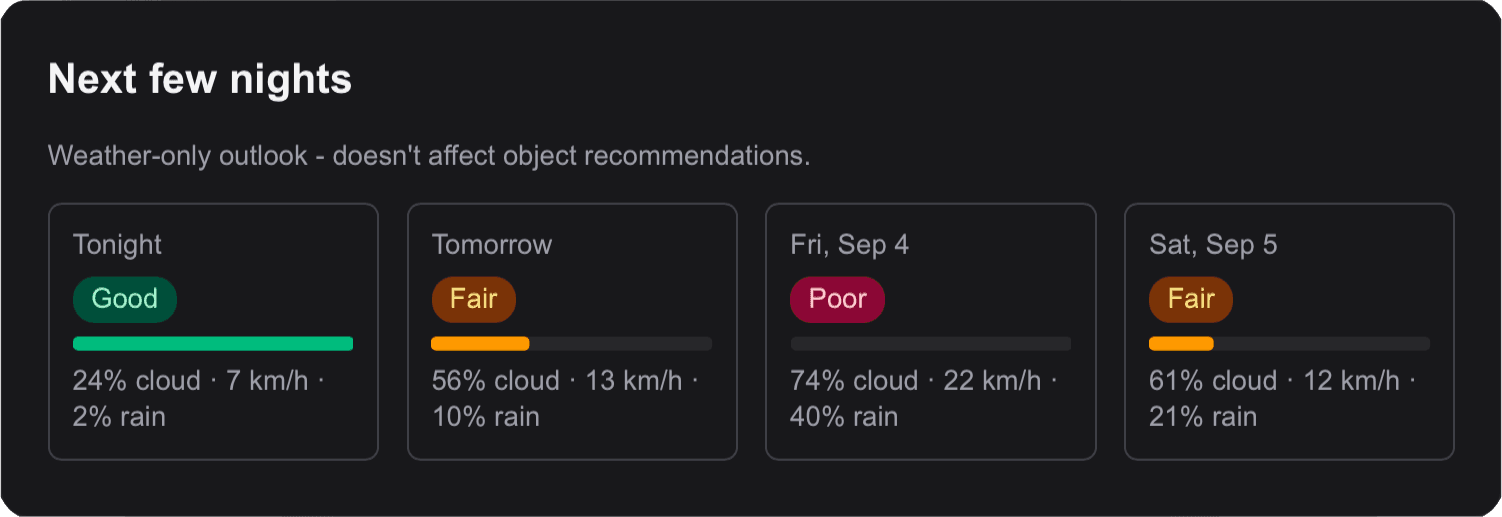
L'aperçu classe les prochaines nuits comme mauvaises, correctes ou bonnes selon la couverture nuageuse, le risque de pluie, le vent et l'illumination lunaire. Le seeing et la transparence sont inclus lorsque des données de modèles atmosphériques sont disponibles.
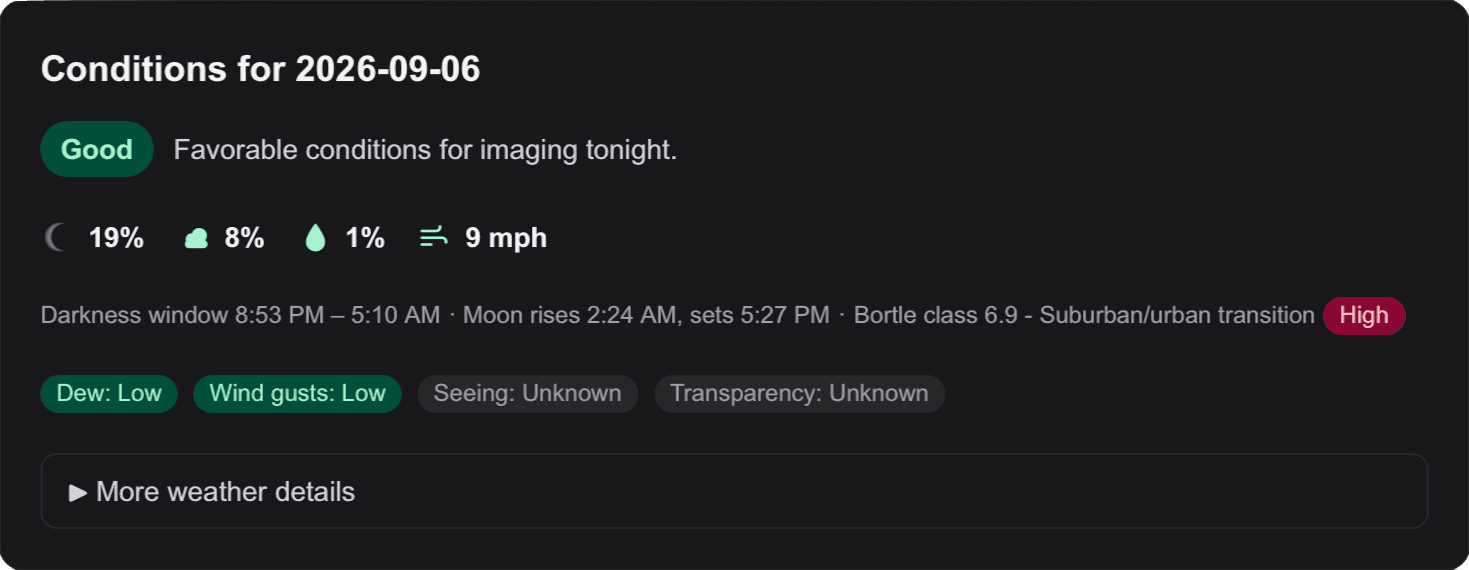
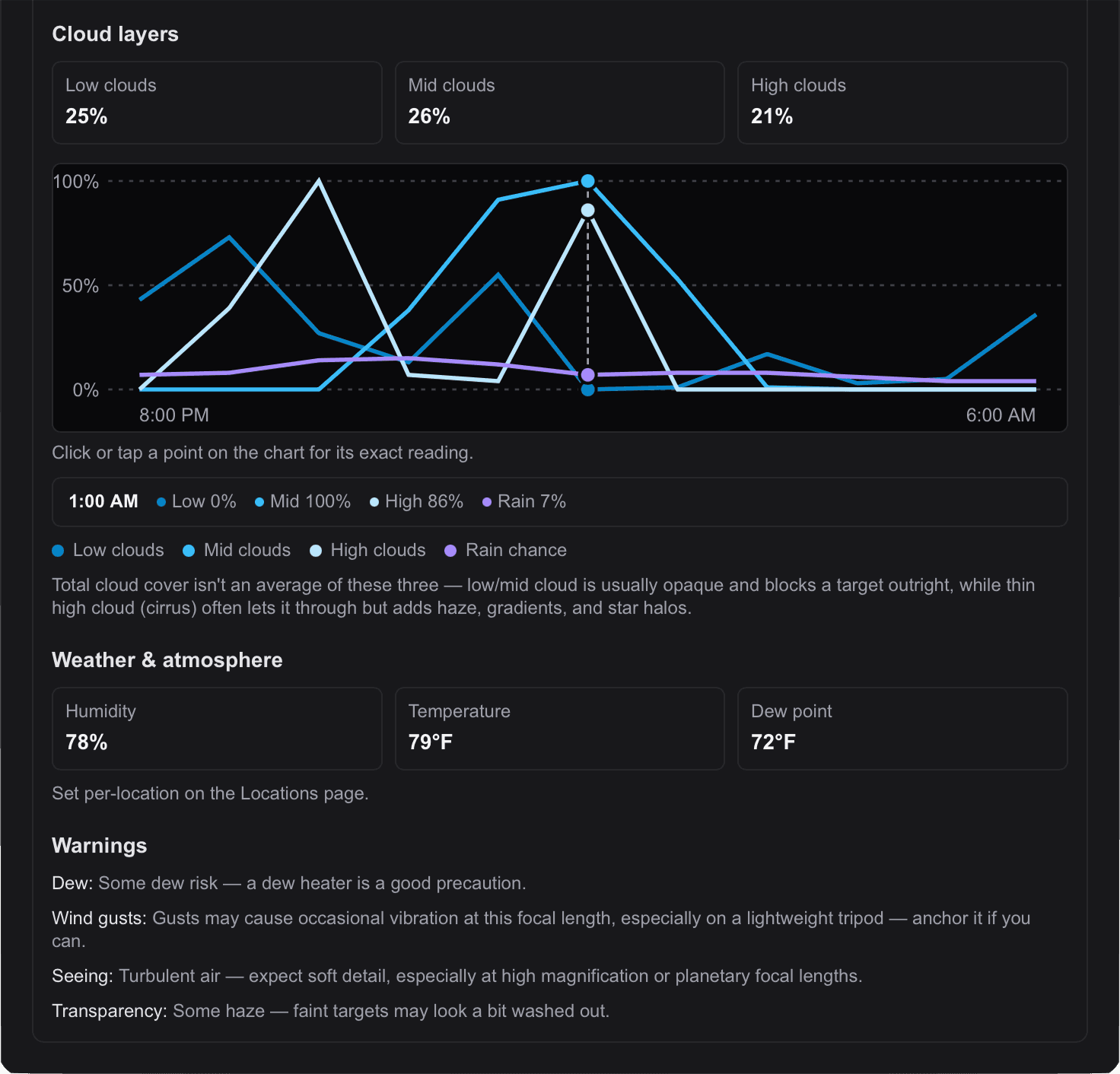
Cliquez sur Plus de détails météo pour ouvrir le détail horaire du point de rosée, de l'humidité et des couches nuageuses hautes/moyennes/basses. Notez que la météo agit comme un filtre manuel go/no-go. Elle ne modifie pas le score des cibles, contrairement à la phase lunaire.
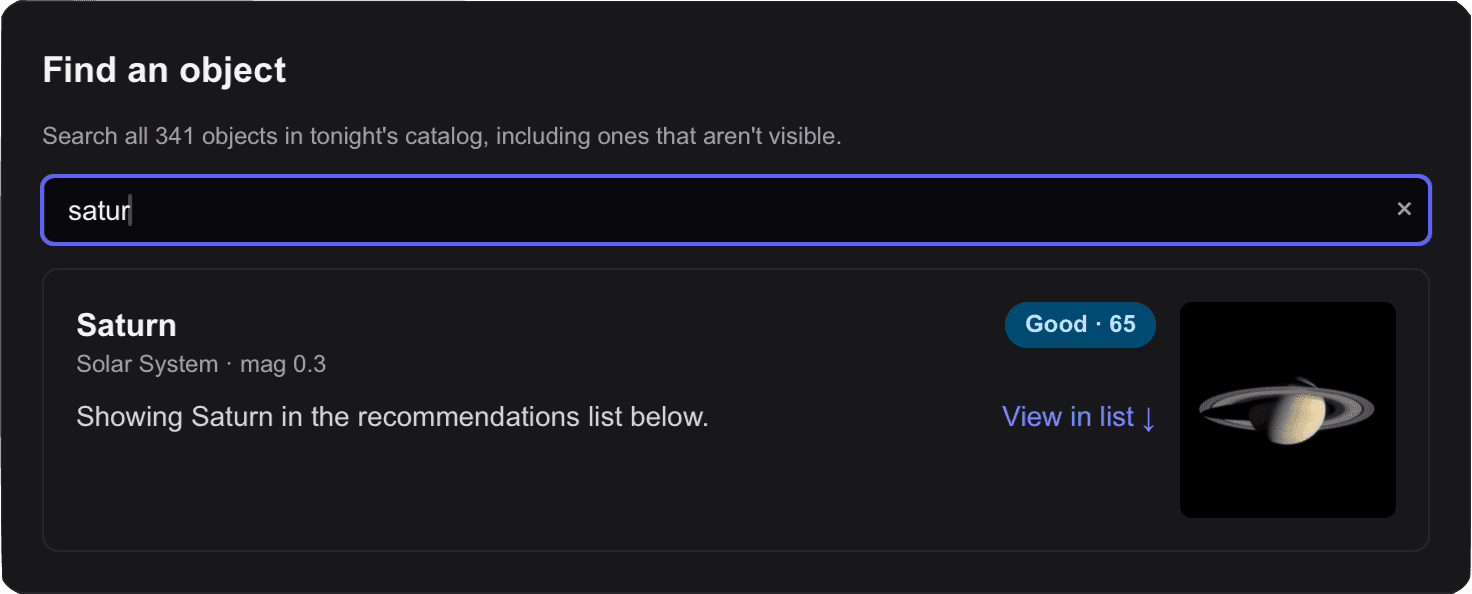
Choisir une cible
Recherchez directement des éléments précis du catalogue ou parcourez la liste classée.
Chaque carte affiche d'un coup d'œil les données essentielles de la session :
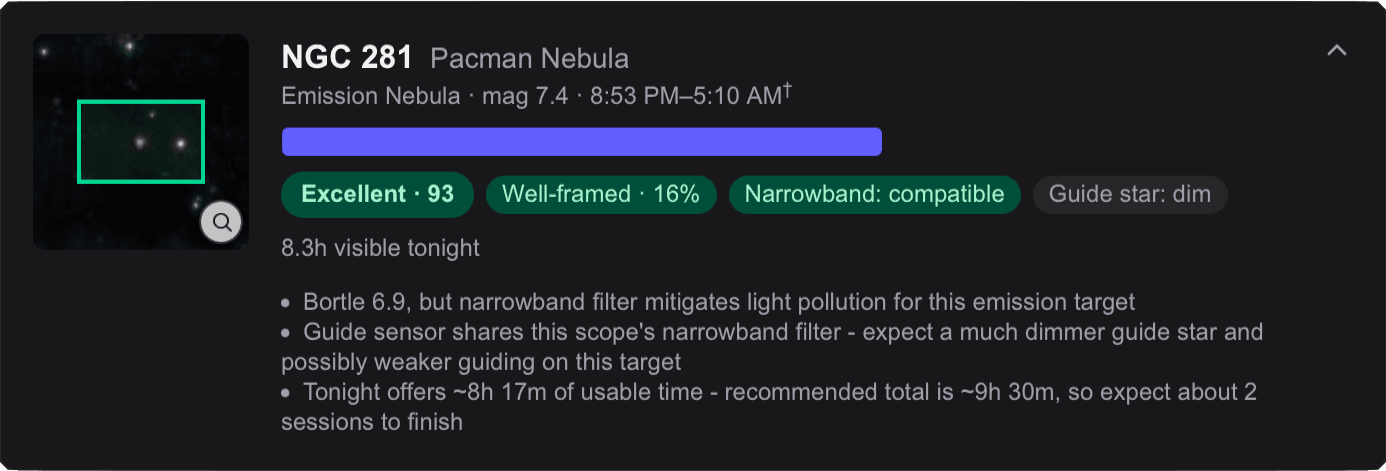
- Score : Note composite basée sur l'altitude, la séparation avec la Lune et la luminosité de la cible. (Voir Comment fonctionne le score.)
- Couverture du cadre : La façon dont l'objet s'inscrit dans votre capteur à votre focale actuelle.
- Fenêtre de prise de vue : Durée totale utilisable au-dessus de votre horizon personnalisé pendant l'obscurité totale.
- Notes matérielles : Avertissements sur l'adéquation à la bande étroite ou les exigences de guidage.
Cadrage et trajectoire
Cliquez sur une carte d'objet pour l'examiner :
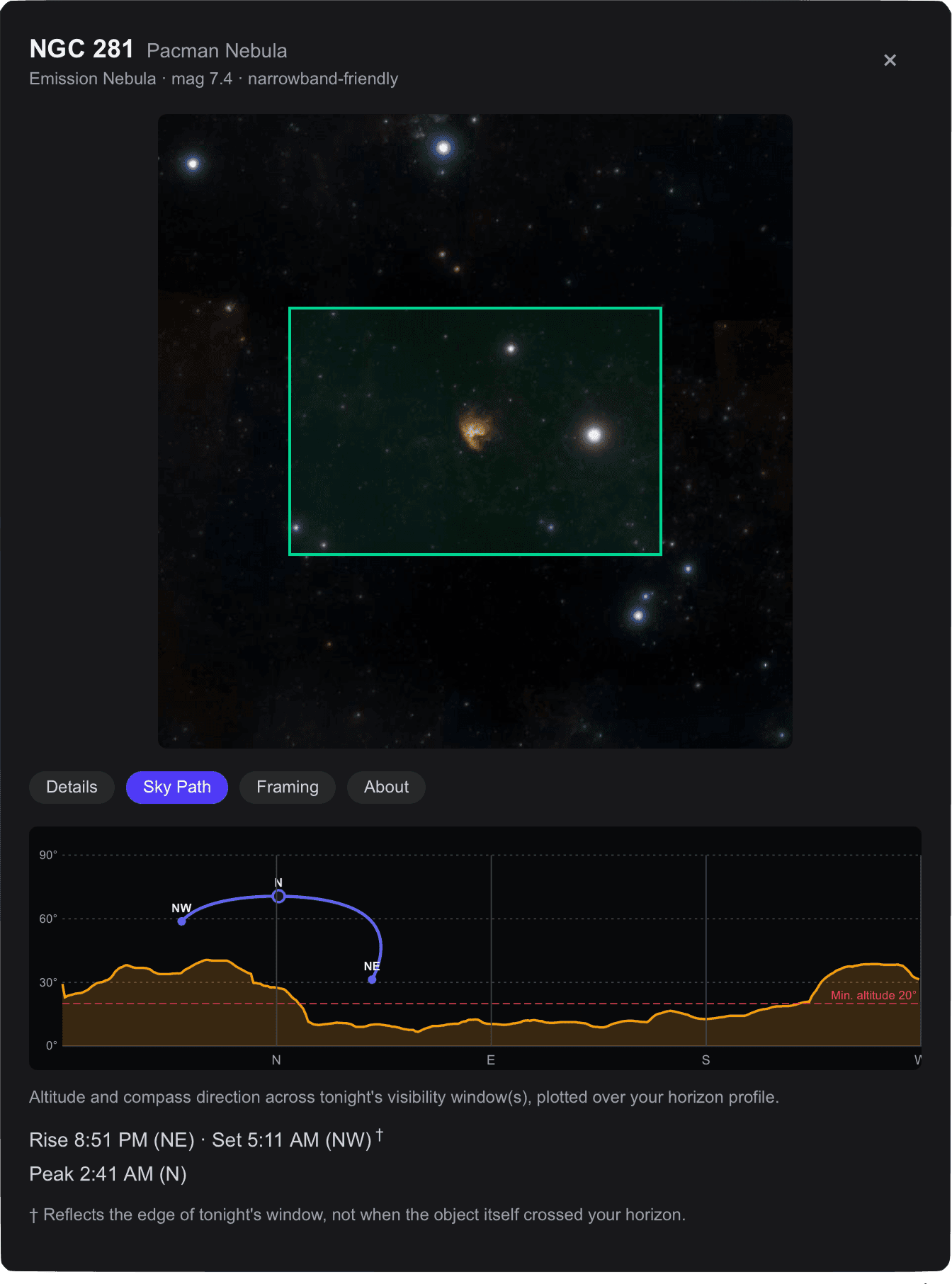
- Trajectoire céleste : Trace la trajectoire de l'objet sur votre fenêtre d'obscurité locale et votre ligne d'horizon personnalisée.
- Cadrage : Prévisualise le champ de vision de votre capteur sur des images de relevés du ciel profond. Faites pivoter le cadre pour vérifier la composition avant de régler l'angle de votre appareil photo dans N.I.N.A., ASIAIR ou votre logiciel d'acquisition.
Une fois vos profils de lieu et de matériel enregistrés, vous n'aurez plus à y toucher. Les prochaines fois, il vous suffira d'ouvrir Session, de choisir la nuit et de consulter votre liste.