Primeros pasos con StarYard
StarYard compara tu configuración de telescopio y cámara con tu lugar de observación y una fecha, y te da una lista clasificada de objetivos que realmente merece la pena fotografiar esa noche. Tiene en cuenta obstrucciones físicas reales mediante una foto panorámica subida por ti, la fase lunar y el encuadre del sensor. También sirve para observación visual, aunque de momento está pensado sobre todo para astrofotografía.
Todo se ejecuta localmente en tu navegador. No hay cuentas que crear y tus datos se quedan en tu equipo. Los detalles están en la política de privacidad.
1. Añade tu ubicación
Ve a Ubicaciones y añade un lugar desde el que fotografíes, como tu patio trasero. Puedes añadir tantos sitios como quieras.
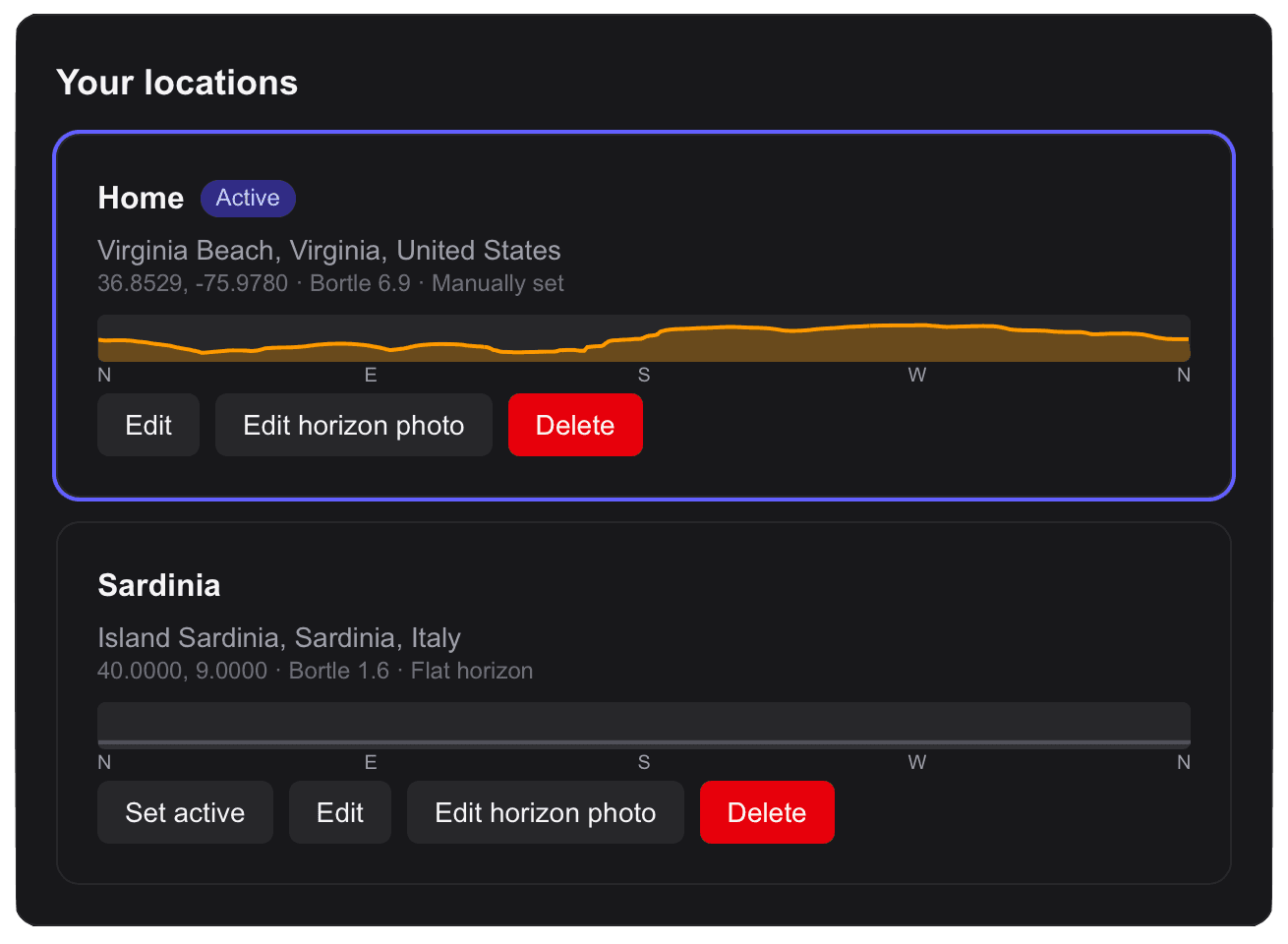
Las coordenadas por sí solas no bastan para la fotografía desde casa. StarYard usa otros dos datos de tu ubicación que marcan la diferencia en sus recomendaciones:
-
Horizonte personalizado: Los árboles, los tejados y las vallas suelen determinar lo que realmente puedes fotografiar. Subir un horizonte personalizado permite a StarYard calcular exactamente cuándo un objetivo entra y sale de tu cielo despejado. Si tienes muchos árboles altos, como me pasa a mí, puede salvarte la noche.
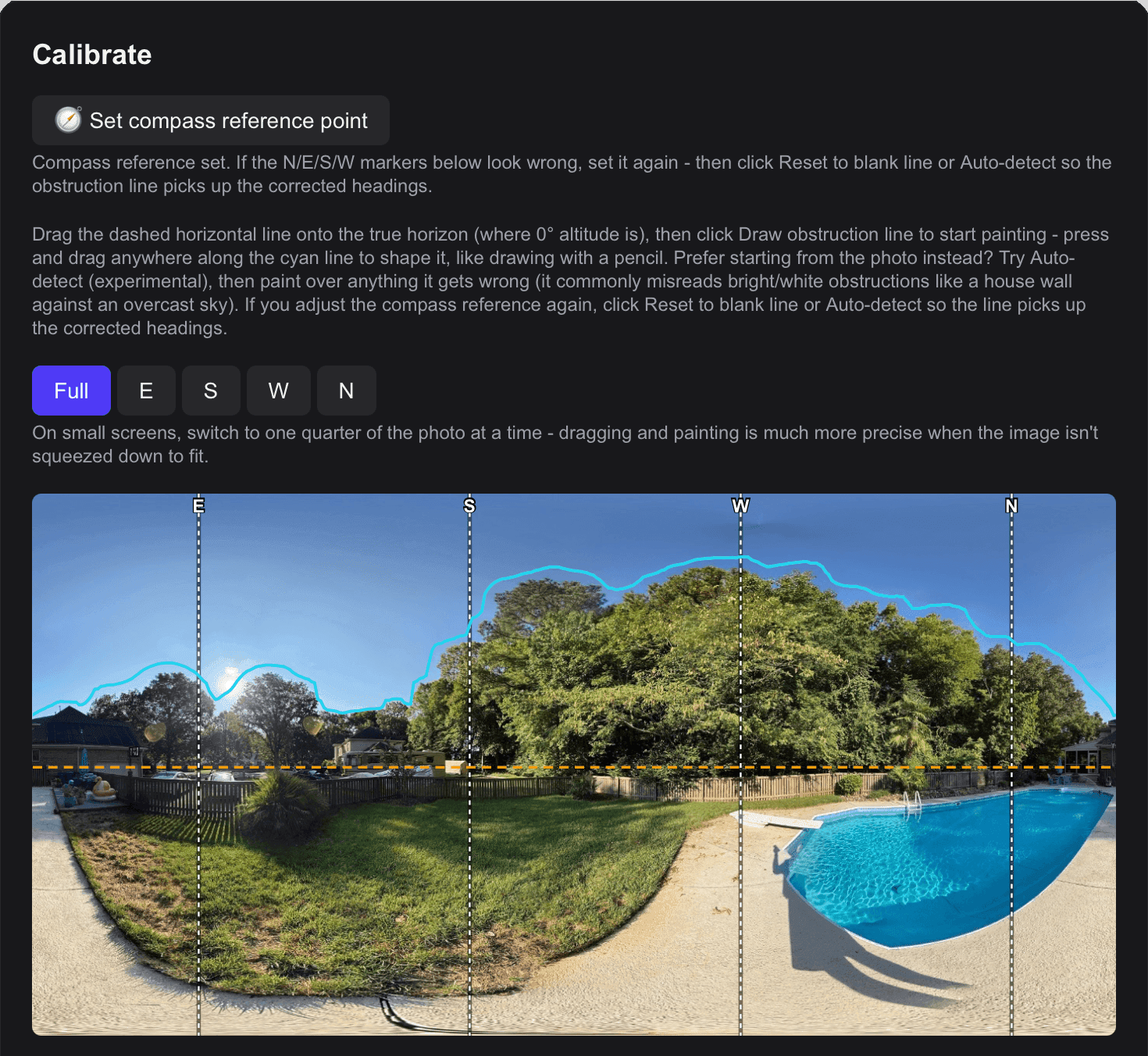
- Haz clic en Editar foto de horizonte y añade una panorámica de 360° de tu patio (unida con apps como Teleport 360). Como todo lo demás, esta imagen se procesa localmente y nunca sale de tu navegador.
- Haz clic en Fijar punto de referencia de la brújula y marca en la foto un punto cardinal conocido.
- Traza la línea de tu contorno de obstrucción y guarda.
- Arrastra la línea base hasta tu verdadero horizonte de cero grados si tu foto no está centrada verticalmente.
-
Clase de Bortle: StarYard estima la contaminación lumínica automáticamente mediante datos satelitales. Si tienes un medidor SQM o sabes que tu sitio se comporta de otra forma, puedes anularla aquí. Lee Cómo leer una escala de Bortle si necesitas un repaso.
2. Añade tu equipo
Ve a Equipo y crea un perfil para el equipo que tienes.
Un perfil necesita la apertura y la distancia focal de tu telescopio, además de las especificaciones del sensor de tu cámara. Esto permite a StarYard calcular el campo de visión y la resolución reales, en lugar de limitarse a comprobar si un objeto está por encima del horizonte. Guarda perfiles distintos si usas varios montajes (por ejemplo, un refractor de gran campo frente a un SCT).
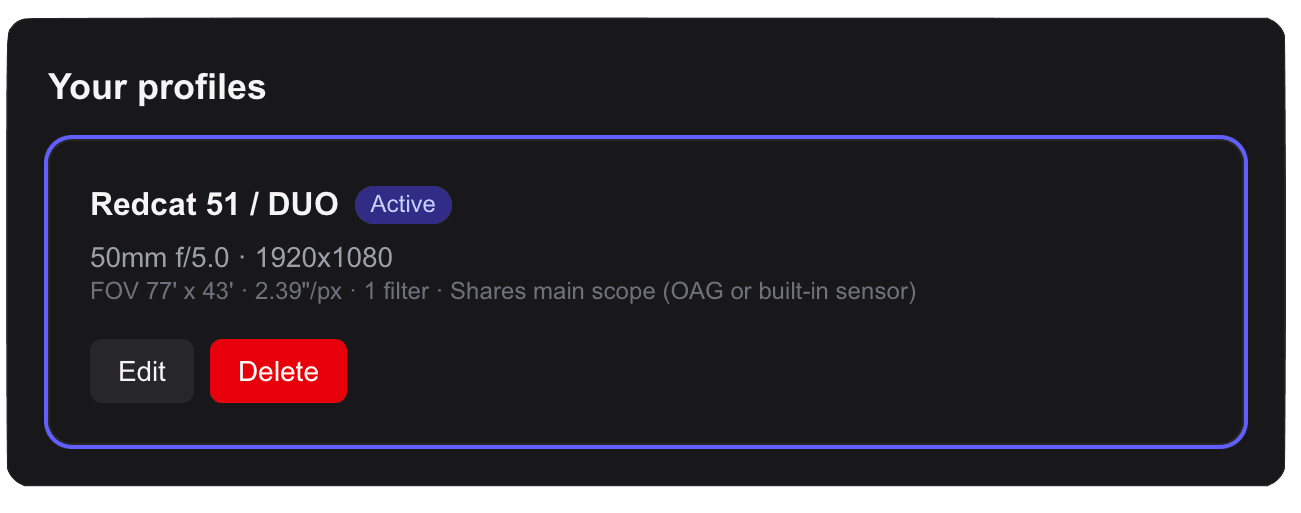
Elige entre la base de datos de tubos ópticos, cámaras astronómicas dedicadas y telescopios inteligentes habituales, o introduce las especificaciones a mano.
Si fotografías con filtros concretos (banda estrecha, dual-band) o un equipo de guiado dedicado, marca esas casillas. El motor las usa para señalar objetivos que requieren estabilidad en exposiciones largas o bandas de paso concretas.
3. Configura tu sesión
En Sesión, elige tu fecha y la ubicación guardada.
Fija tu altitud mínima. El valor por defecto es 20°. Por debajo suele haber mucha turbulencia atmosférica y resplandor del cielo.
4. Revisa tus resultados
Abre Resultados para ver la lista clasificada de objetivos de esa noche. Puedes cambiar de equipo o de ubicación desde la barra superior y ver cómo se recalculan las recomendaciones al instante.
El filtro meteorológico
Antes de mirar los objetivos, revisa el panel de previsión.
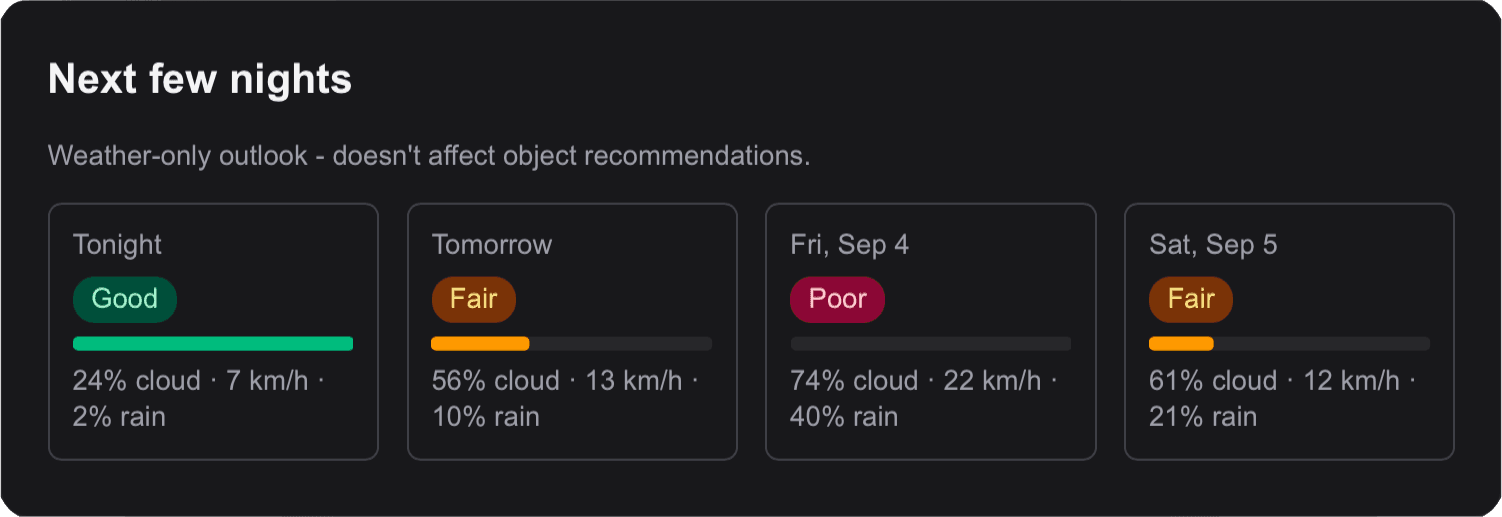
El resumen clasifica las próximas noches como deficientes, aceptables o buenas según la cobertura de nubes, el riesgo de lluvia, el viento y la iluminación lunar. El seeing y la transparencia se incluyen cuando hay datos de modelos atmosféricos disponibles.
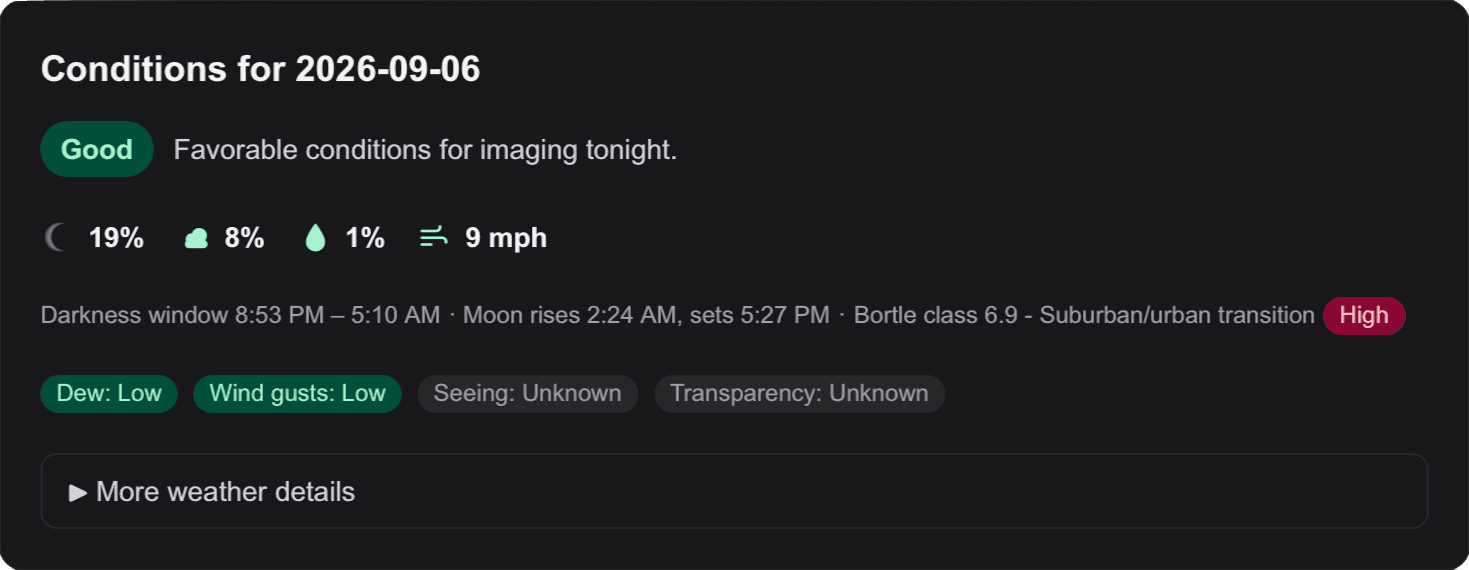
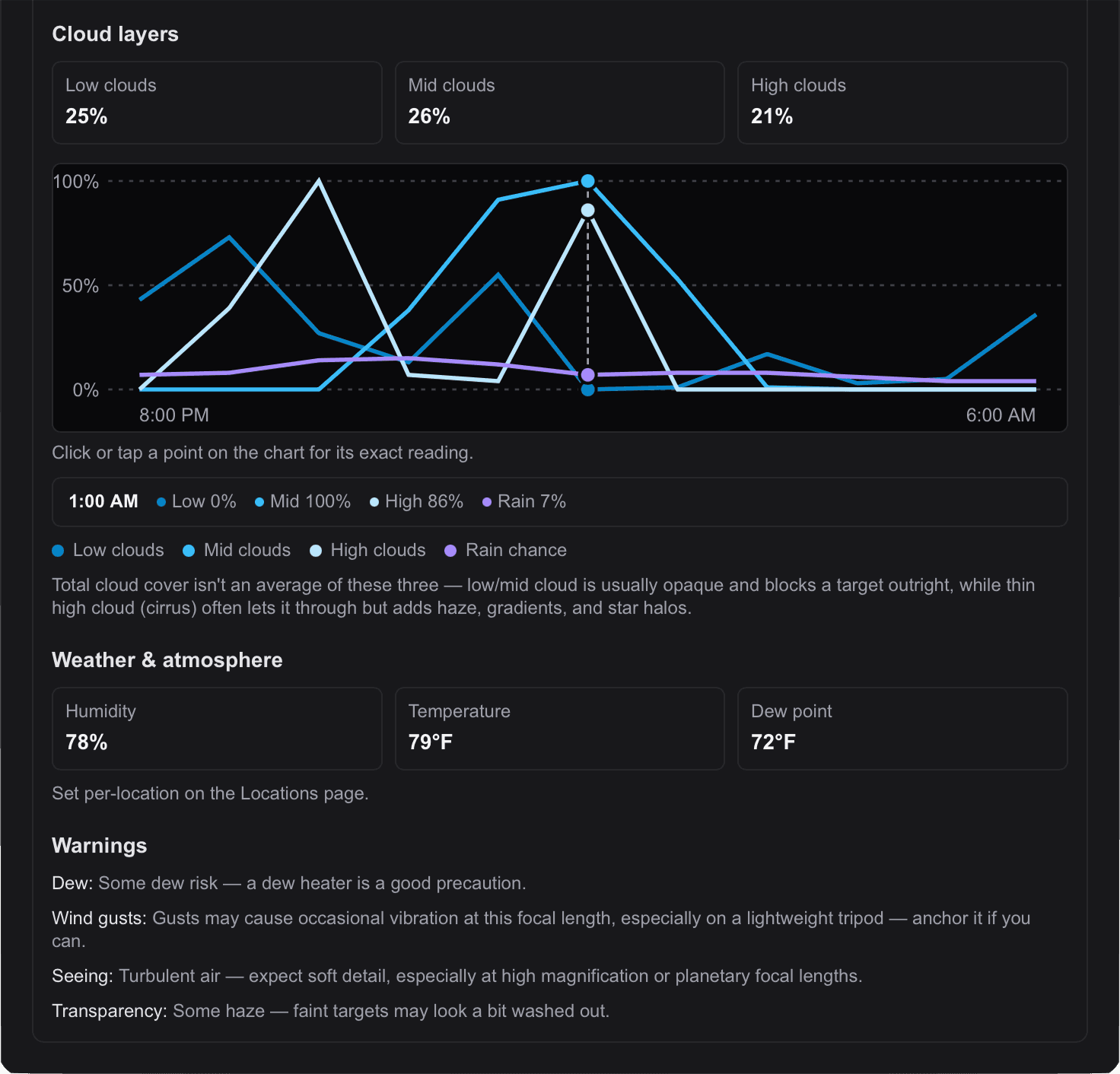
Haz clic en Más detalles meteorológicos para abrir el desglose horario de punto de rocío, humedad y capas de nubes altas/medias/bajas. Ten en cuenta que el tiempo actúa como un filtro manual de sí/no. No modifica la puntuación de los objetivos, aunque la fase lunar sí lo hace.
Elegir un objetivo
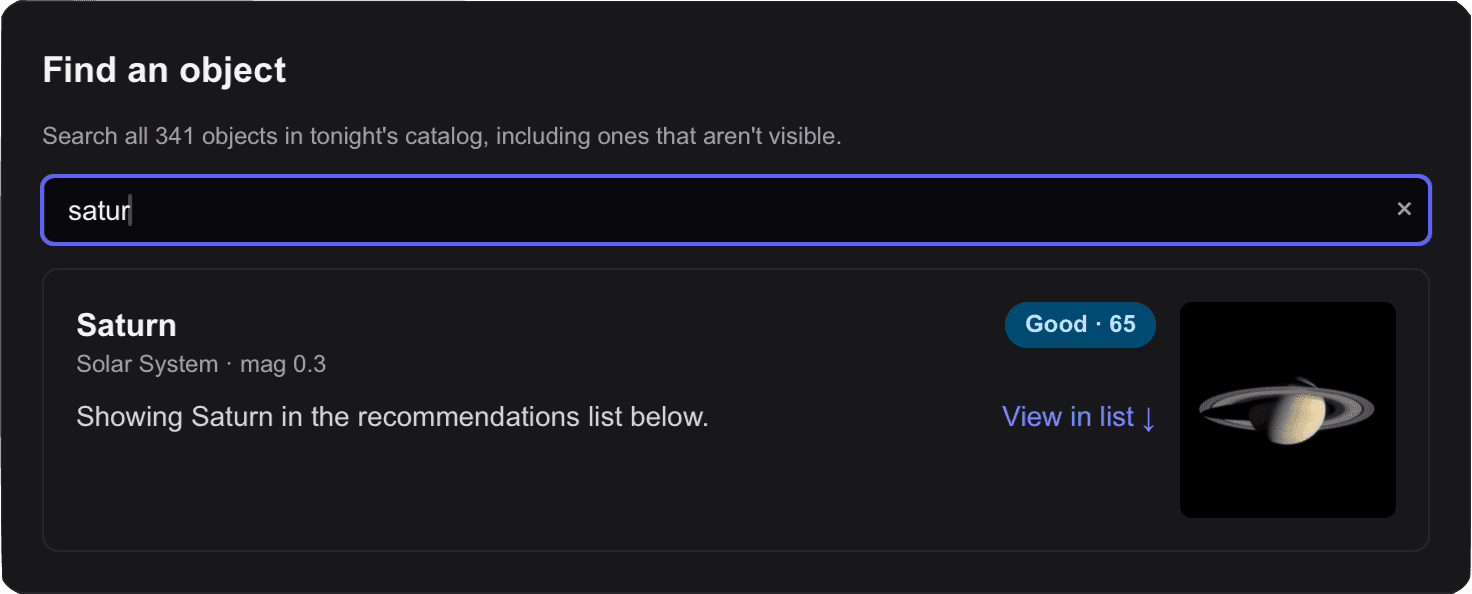
Busca elementos concretos del catálogo directamente o recorre la lista clasificada.
Cada tarjeta muestra de un vistazo los datos clave de la sesión:
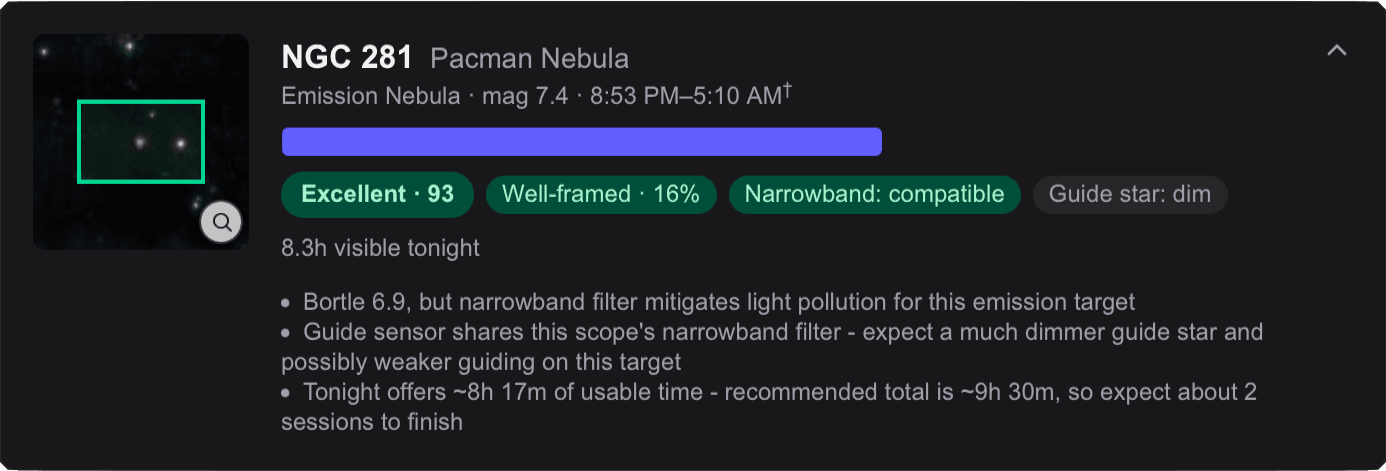
- Puntuación: Valoración compuesta basada en la altitud, la separación lunar y el brillo del objetivo. (Consulta Cómo funciona la puntuación).
- Cobertura de fotograma: Cómo encaja el objeto en tu sensor con tu distancia focal actual.
- Ventana de imagen: Tiempo total utilizable por encima de tu horizonte personalizado durante la oscuridad total.
- Notas de hardware: Avisos sobre idoneidad para banda estrecha o requisitos de guiado.
Encuadre y trayectoria
Haz clic en una tarjeta de objeto para inspeccionarlo:
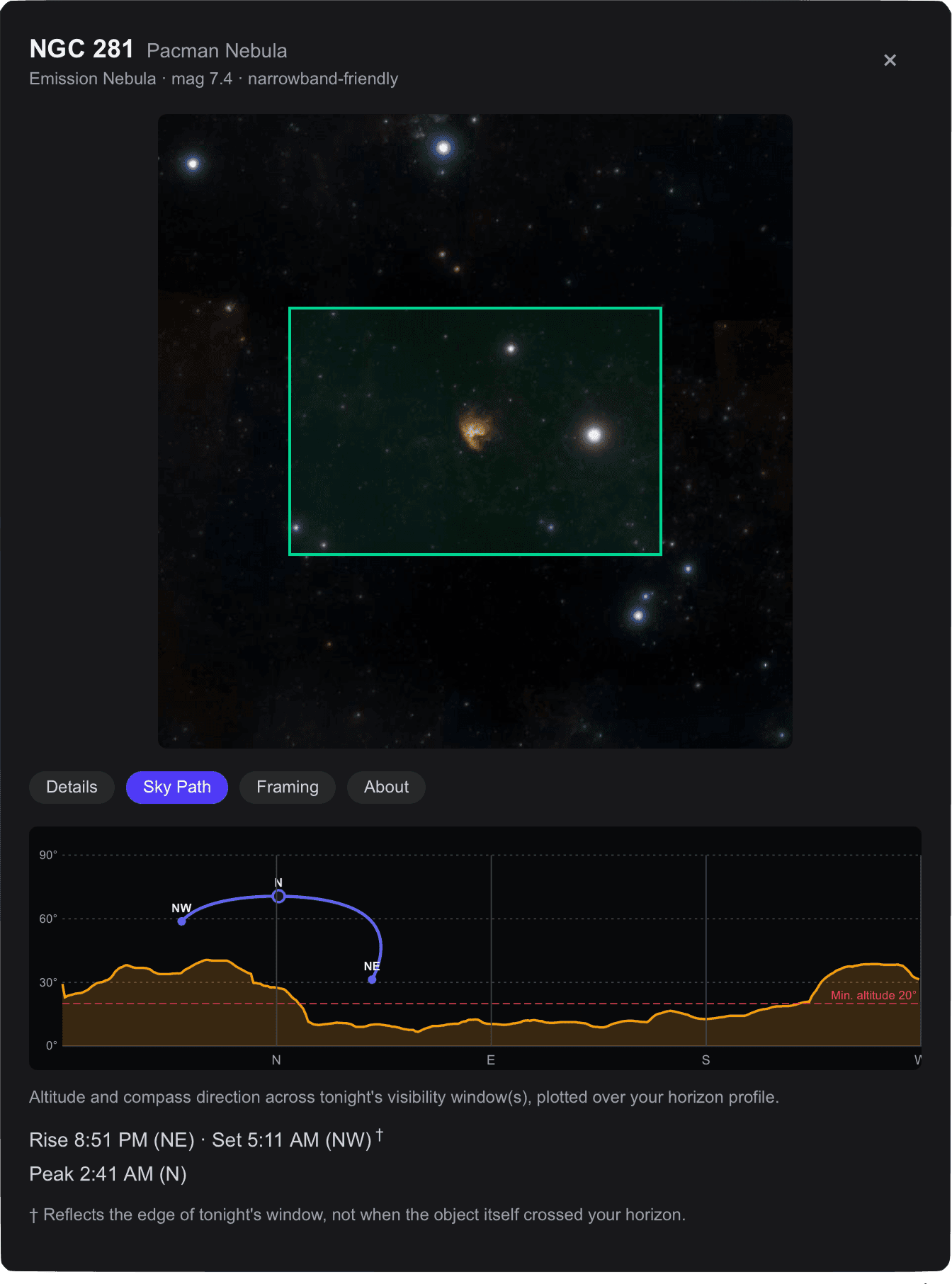
- Trayectoria: Muestra la trayectoria del objeto durante tu ventana local de oscuridad y tu línea de horizonte personalizada.
- Encuadre: Muestra una vista previa del campo de visión de tu sensor sobre imágenes de estudios de cielo profundo. Rota el encuadre para comprobar la composición antes de fijar el ángulo de la cámara en N.I.N.A., ASIAIR o tu software de captura.
Una vez guardados tus perfiles de ubicación y equipo, no tendrás que volver a tocarlos. Las próximas veces solo tendrás que abrir Sesión, elegir la noche y revisar tu lista.