Erste Schritte mit StarYard
StarYard gleicht deine Teleskop- und Kamera-Ausrüstung mit deinem Beobachtungsort und einem Datum ab und liefert dir eine geordnete Liste von Zielen, die es in dieser Nacht tatsächlich wert sind, fotografiert zu werden. Dabei werden reale physische Hindernisse über ein hochgeladenes Panoramafoto, die Mondphase und der Sensor-Bildausschnitt berücksichtigt. Es funktioniert auch für visuelle Beobachtung, ist aber aktuell vor allem auf Astrofotografie ausgelegt.
Alles läuft lokal in deinem Browser. Es gibt keine Konten anzulegen, und deine Daten bleiben auf deinem Gerät. Details findest du in der Datenschutzerklärung.
1. Füge deinen Standort hinzu
Gehe zu Standorte und füge einen Ort hinzu, von dem aus du fotografierst, etwa deinen Garten. Du kannst so viele Standorte hinzufügen, wie du möchtest.
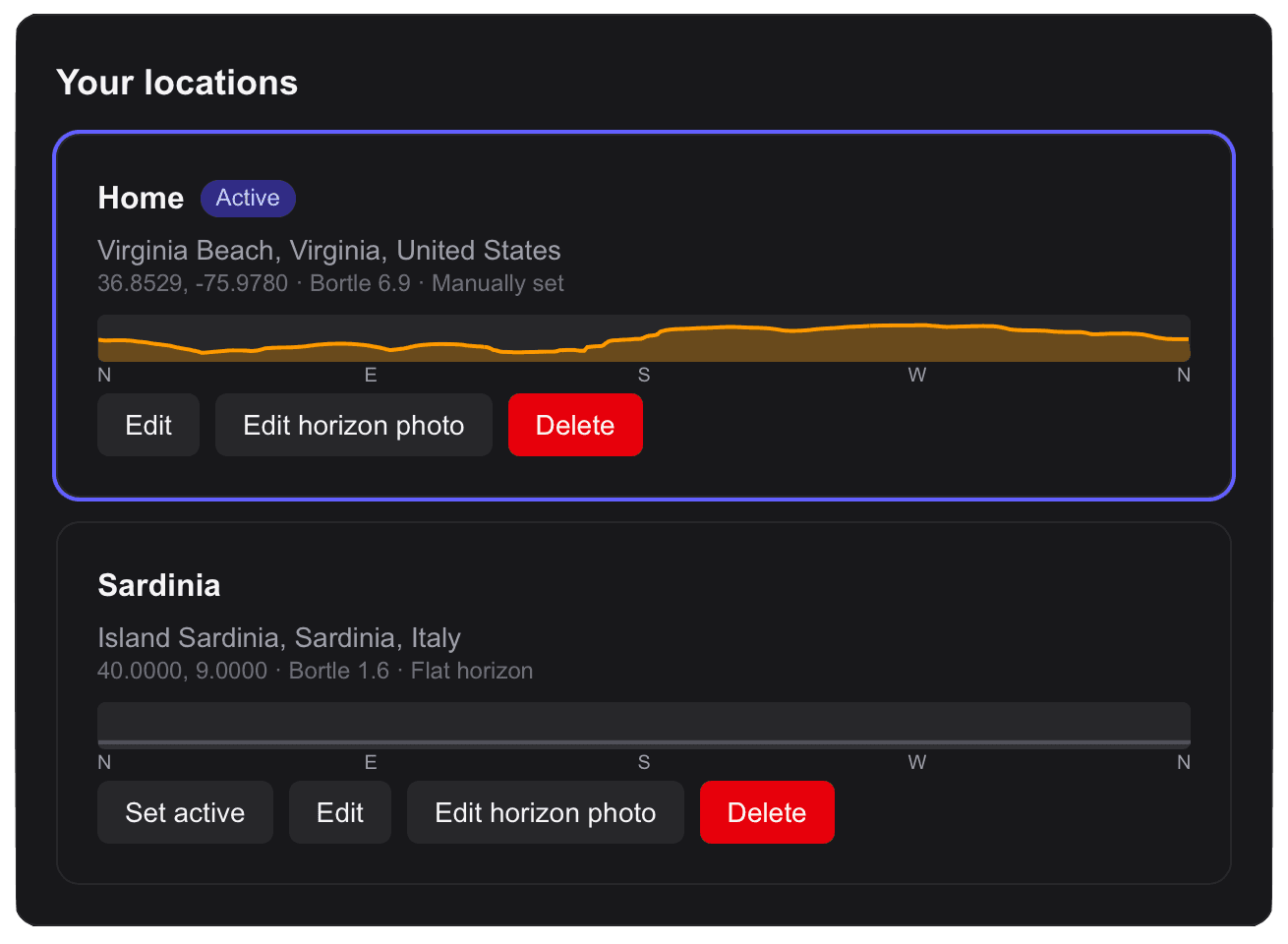
Koordinaten allein reichen für Astrofotografie im eigenen Garten nicht aus. StarYard nutzt zwei weitere Angaben zu deinem Standort, die einen echten Unterschied bei den Empfehlungen machen:
-
Individueller Horizont: Bäume, Dachkanten und Zäune bestimmen meist, was du tatsächlich fotografieren kannst. Mit einem hochgeladenen individuellen Horizont kann StarYard genau berechnen, wann ein Ziel in deinen freien Himmel ein- und austritt. Wenn du wie ich viele hohe Bäume hast, kann das ein echter Rettungsanker sein!
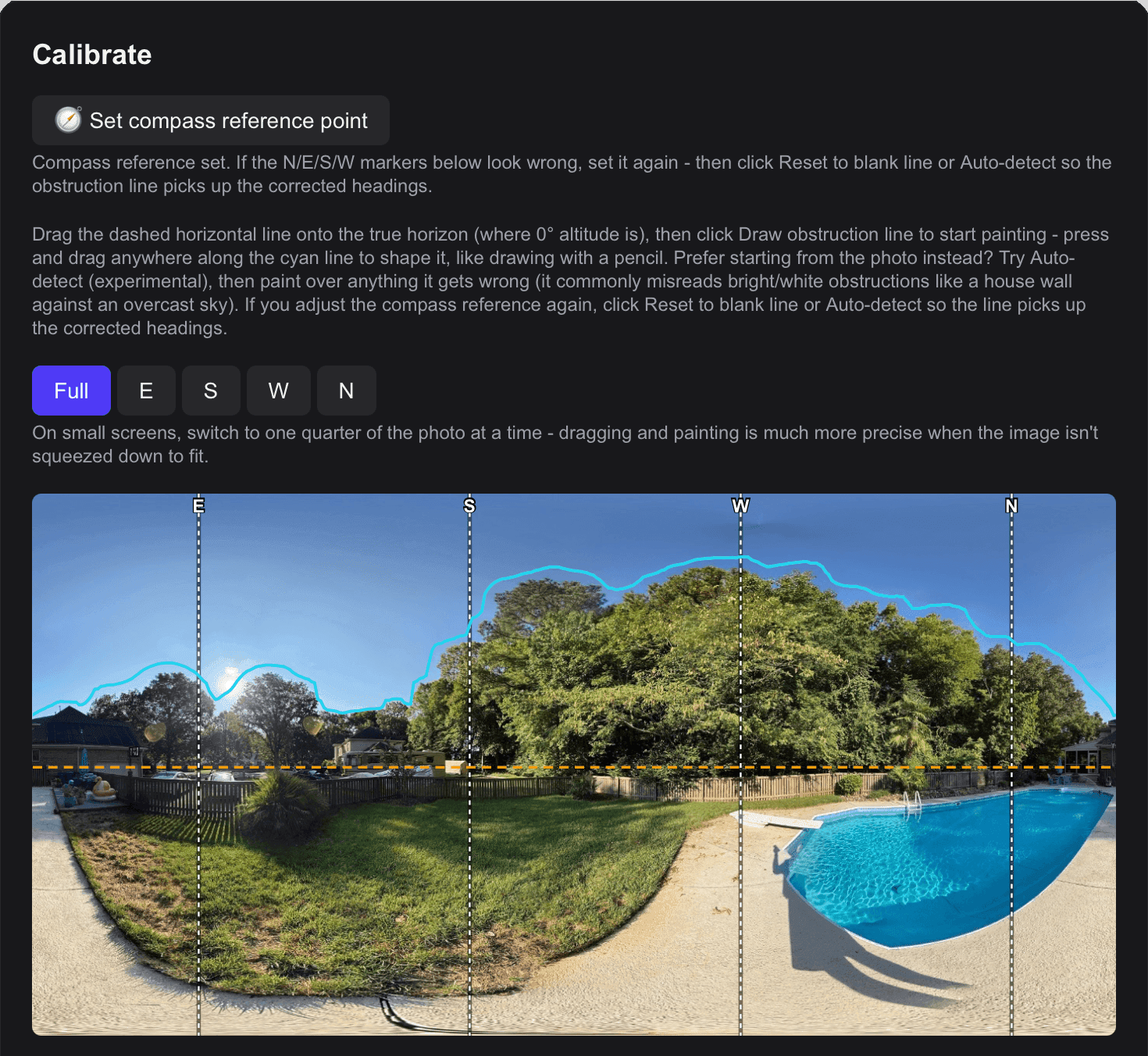
- Klicke auf Horizontfoto bearbeiten und lade ein 360°-Panorama deines Gartens hoch (zum Beispiel zusammengesetzt mit Apps wie Teleport 360). Wie alles andere wird dieses Bild lokal verarbeitet und verlässt deinen Browser nie.
- Klicke auf Kompass-Referenzpunkt setzen und klicke im Foto auf eine bekannte Himmelsrichtung.
- Zeichne deine Hindernislinie und speichere.
- Ziehe die Grundlinie auf deinen wahren Nullgrad-Horizont, falls dein Foto vertikal nicht zentriert ist.
-
Bortle-Klasse: StarYard schätzt die Lichtverschmutzung automatisch anhand von Satellitendaten. Wenn du ein SQM-Messgerät hast oder weißt, dass sich dein Standort anders verhält, kannst du das hier überschreiben. Lies Wie man eine Bortle-Skala liest, falls du eine Auffrischung brauchst.
2. Füge deine Ausrüstung hinzu
Gehe zu Ausrüstung und erstelle ein Profil für deine Ausrüstung.
Ein Profil braucht die Öffnung und Brennweite deines Teleskops sowie die Sensordaten deiner Kamera. Damit kann StarYard das tatsächliche Bildfeld und die Auflösung berechnen, statt nur zu prüfen, ob ein Objekt über dem Horizont steht. Speichere separate Profile, wenn du mehrere Aufbauten nutzt (etwa ein Weitfeld-Refraktor gegenüber einem SCT).
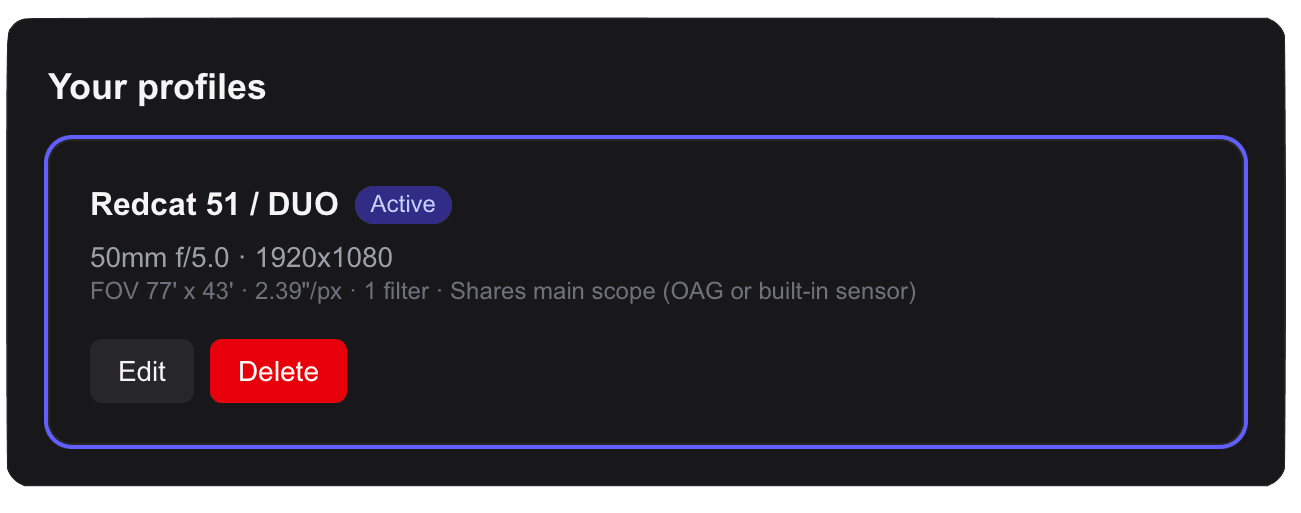
Wähle aus der Datenbank gängiger Teleskope, dedizierter Astrokameras und Smart-Teleskope, oder gib die Werte manuell ein.
Wenn du mit bestimmten Filtern (Schmalband, Dual-Band) oder einem eigenen Guiding-Aufbau fotografierst, kreuze das entsprechend an. Die Engine nutzt das, um Ziele zu kennzeichnen, die Langzeitbelichtungsstabilität oder bestimmte Bandpässe erfordern.
3. Richte deine Session ein
Wähle auf Session dein Datum und deinen gespeicherten Standort.
Lege deine Mindesthöhe fest. Der Standardwert ist 20°. Darunter leidet es meist stark unter atmosphärischer Turbulenz und Himmelsaufhellung.
4. Arbeite deine Ergebnisse durch
Öffne Ergebnisse, um die geordnete Zielliste für diese Nacht zu sehen. Du kannst Aufbauten oder Standorte über die obere Leiste wechseln und die Empfehlungen sofort neu berechnen lassen.
Das Wetter-Kriterium
Bevor du dich den Zielen widmest, wirf einen Blick auf das Vorhersage-Banner.
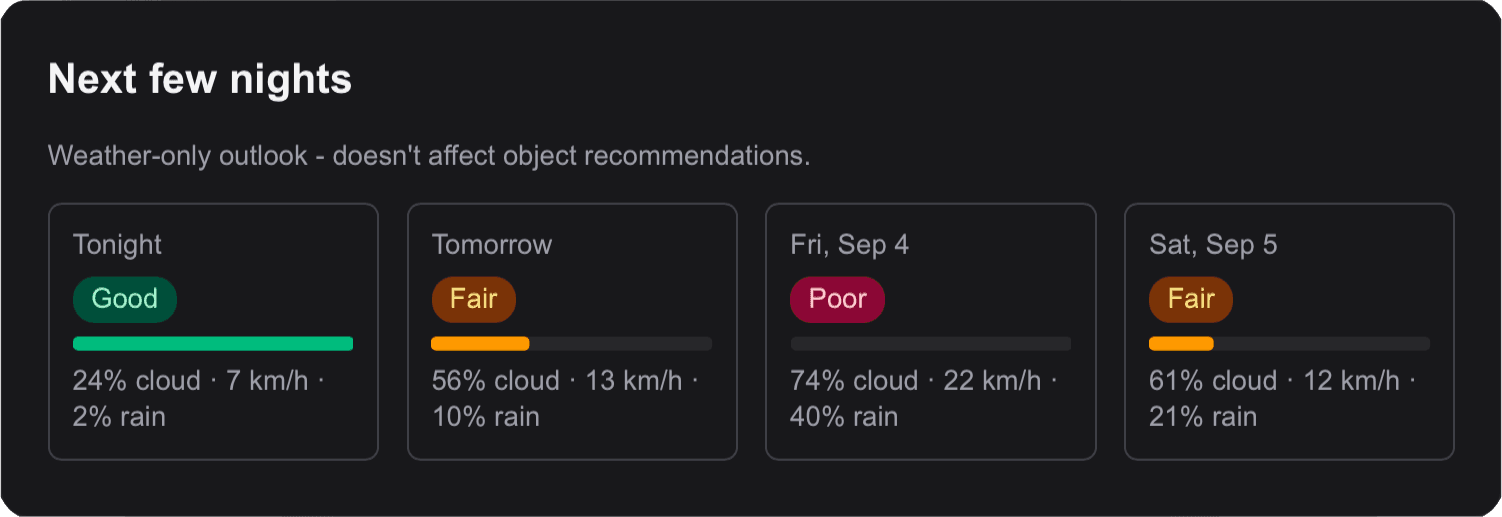
Der Überblick stuft die kommenden Nächte anhand von Wolkendecke, Regenrisiko, Wind und Mondbeleuchtung als schlecht, mäßig oder gut ein. Seeing und Transparenz werden einbezogen, wenn Daten aus atmosphärischen Modellen verfügbar sind.
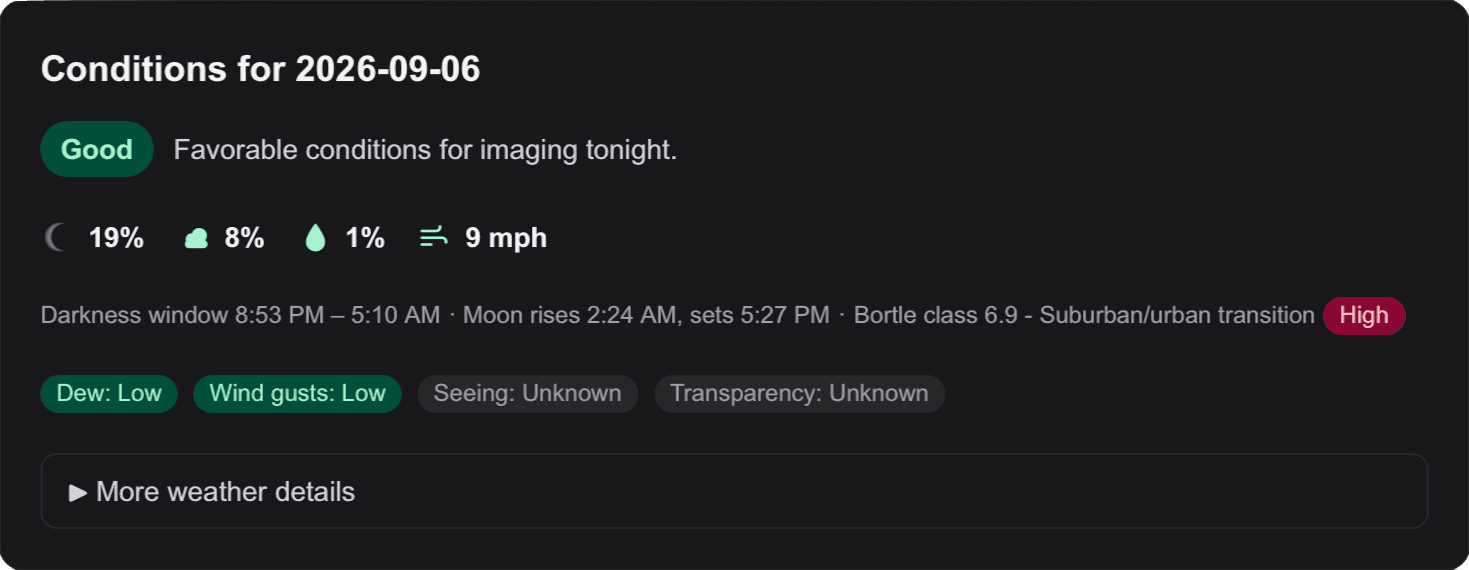
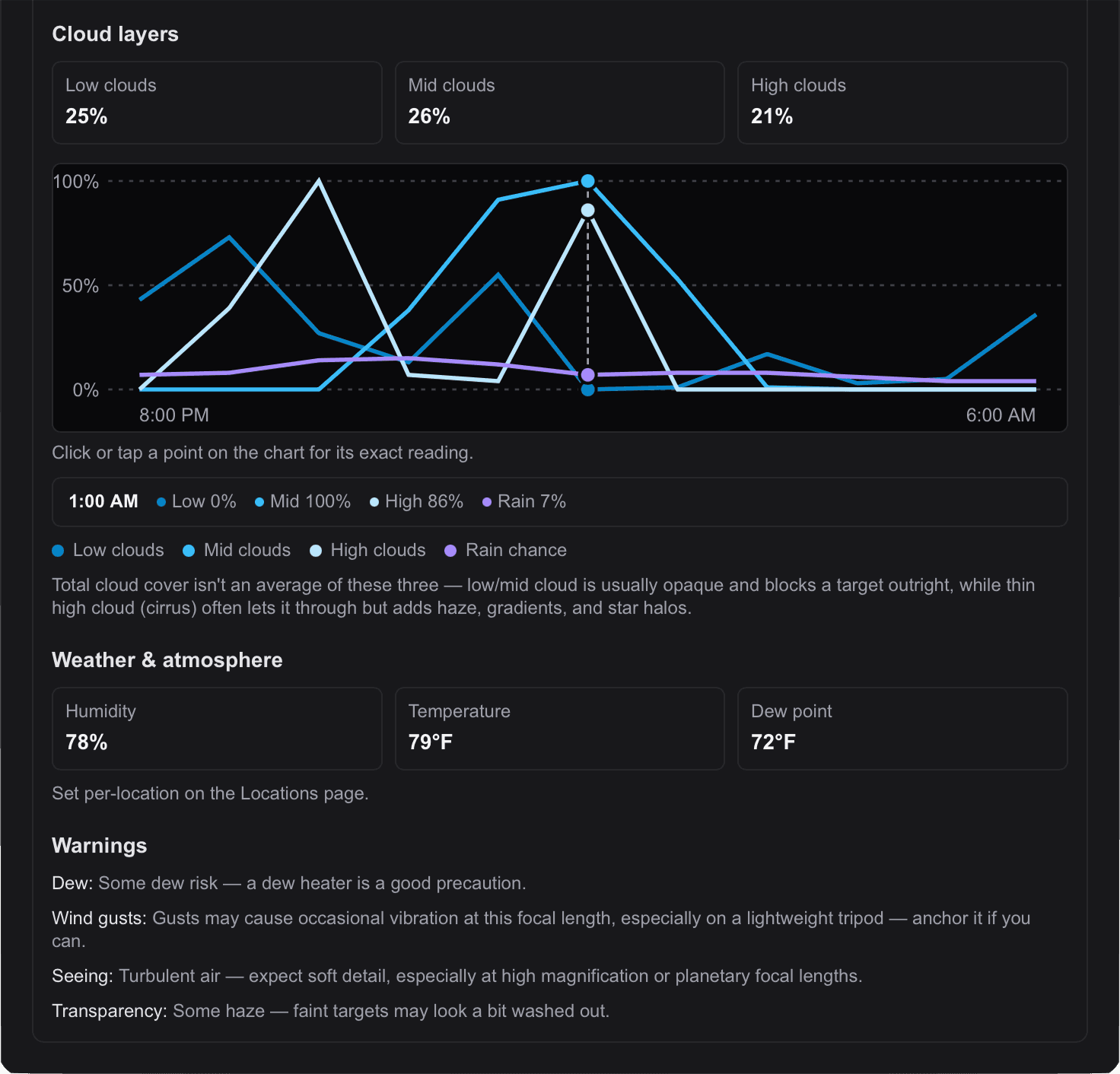
Klicke auf Weitere Wetterdetails, um die stündliche Aufschlüsselung von Taupunkt, Luftfeuchtigkeit und hohen/mittleren/tiefen Wolkenschichten zu öffnen. Beachte: Das Wetter dient als manuelles Go/No-Go-Kriterium. Es verändert nicht die Zielbewertung – die Mondphase hingegen schon.
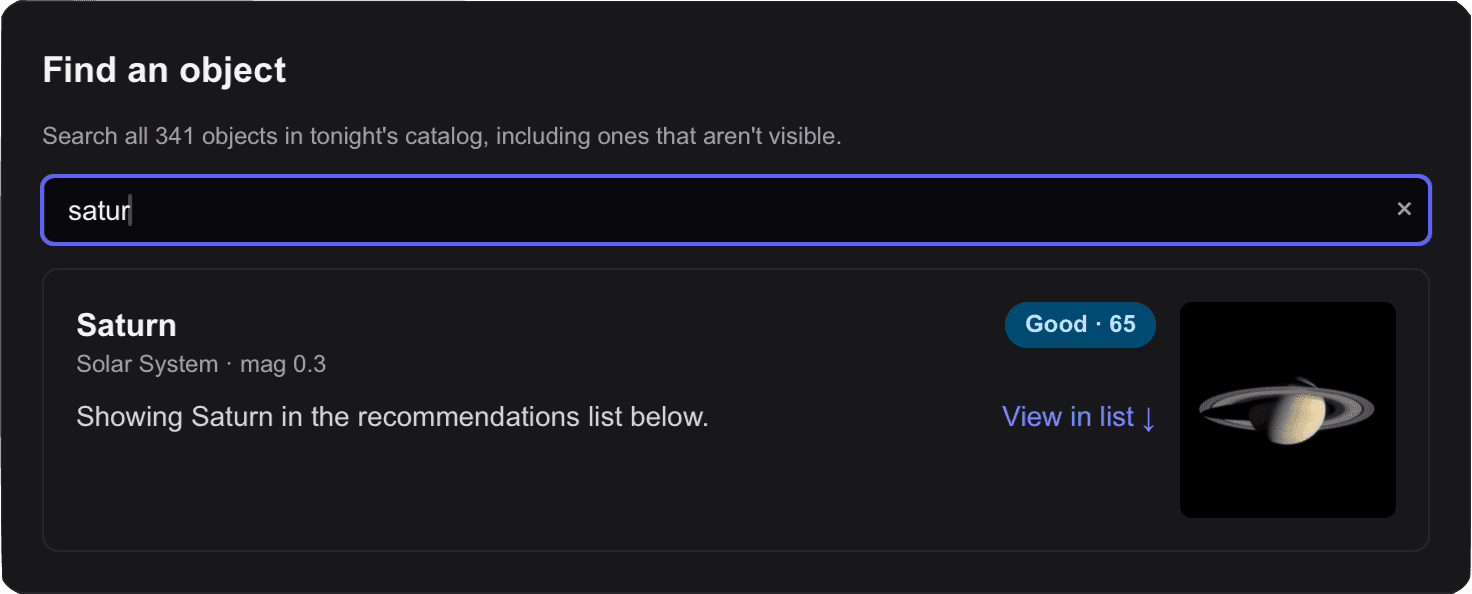
Ein Ziel auswählen
Suche gezielt nach Katalogobjekten oder scrolle durch die geordnete Liste.
Jede Karte zeigt die wichtigsten Sitzungsdaten auf einen Blick:
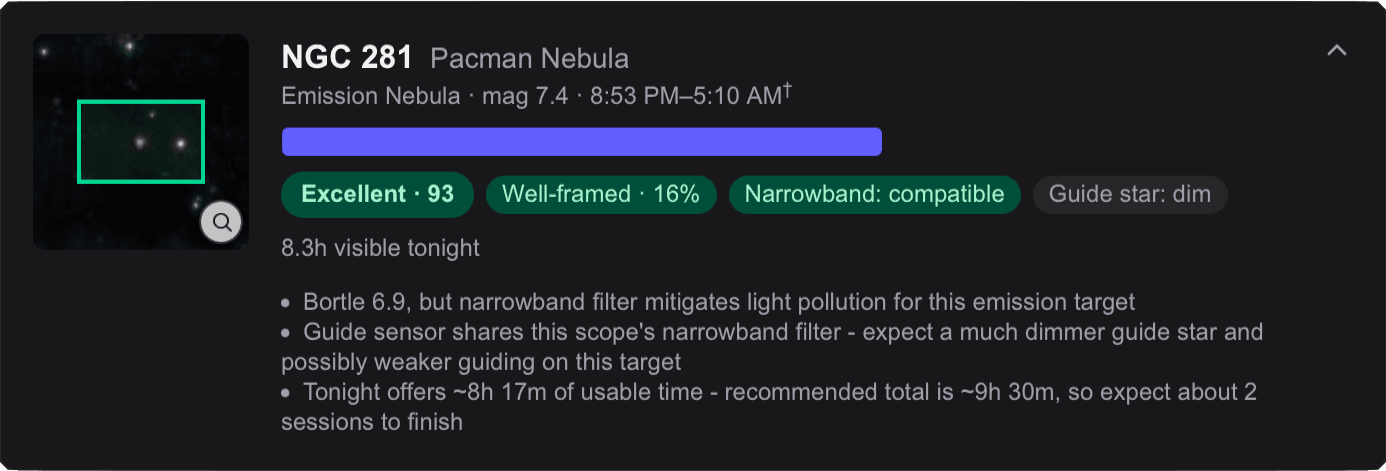
- Bewertung: Zusammengesetzte Einstufung basierend auf Höhe, Mondabstand und Helligkeit des Ziels. (Siehe Wie die Punktzahl berechnet wird.)
- Bildfeldabdeckung: Wie das Objekt bei deiner aktuellen Brennweite in deinen Sensor passt.
- Aufnahmefenster: Gesamte nutzbare Zeit über deinem individuellen Horizont während völliger Dunkelheit.
- Hardware-Hinweise: Warnungen zur Schmalband-Eignung oder zu Guiding-Anforderungen.
Framing und Bahnverlauf
Klicke auf eine Objektkarte, um sie genauer zu betrachten:
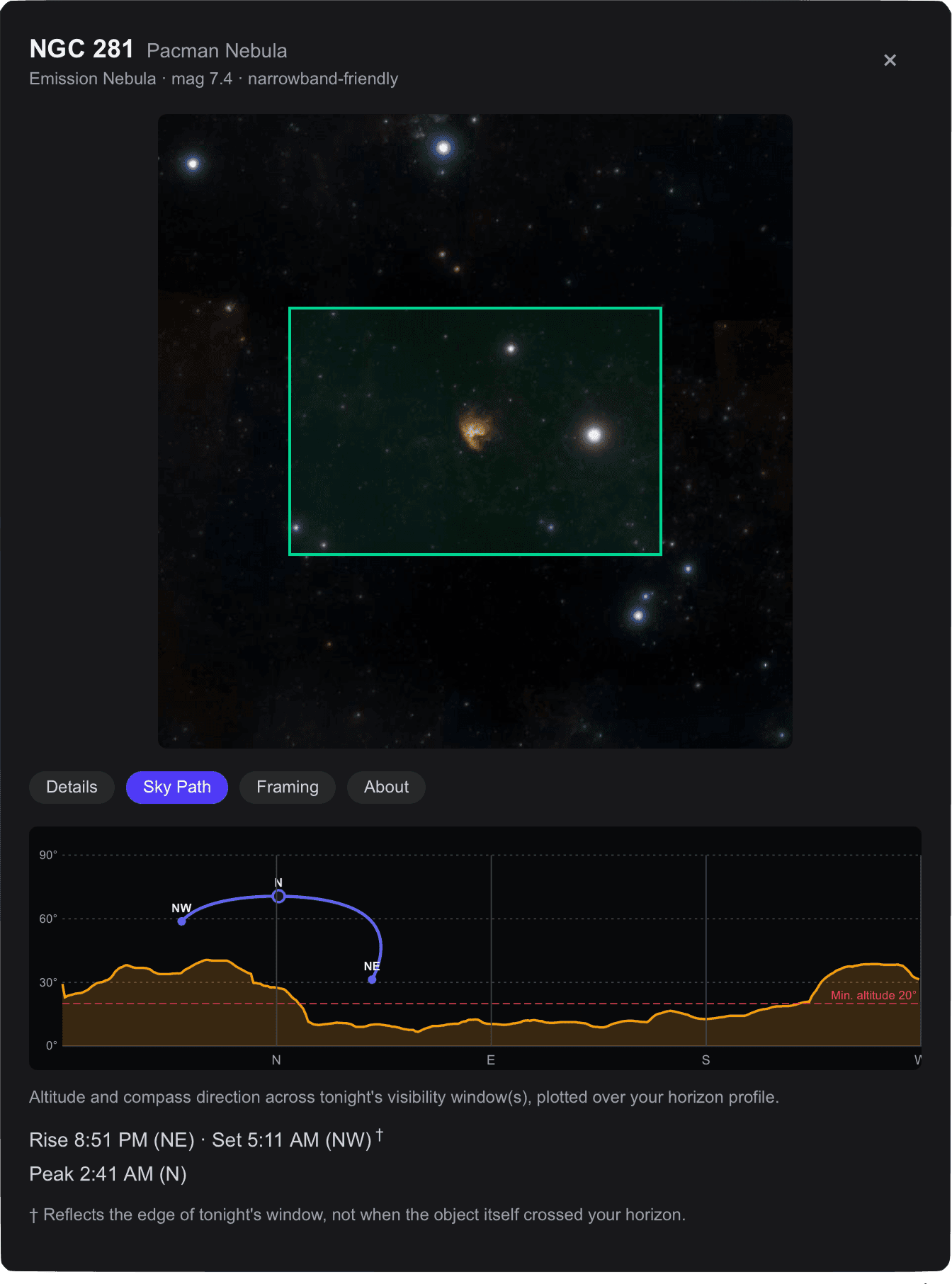
- Himmelspfad: Zeigt die Flugbahn des Objekts während deines lokalen Dunkelheitsfensters und relativ zu deiner individuellen Horizontlinie.
- Framing: Zeigt eine Vorschau des Bildfelds deines Sensors über Deep-Sky-Survey-Aufnahmen. Drehe den Rahmen, um die Bildkomposition zu prüfen, bevor du den Kamerawinkel in N.I.N.A., ASIAIR oder deiner Aufnahmesoftware festlegst.
Sobald deine Standort- und Ausrüstungsprofile gespeichert sind, musst du sie nicht mehr anfassen. Bei künftigen Sitzungen musst du nur noch Session öffnen, die Nacht auswählen und deine Liste prüfen.